Mac软件闪退怎么办?macOS应用提示“意外退出”崩溃完美解决方法
在 macOS 系统中,用户在打开第三方软件(尤其是解锁版、汉化版或大型设计软件)时,经常会遇到刚点开就弹窗提示“应用意外退出”或者直接无响应闪退的崩溃情况。这种情况往往不是软件本身坏了,通常是因为苹果系统的安全签名机制失效、绕过了公证(Notarization),或是新老系统升级带来的兼容性冲突。本教程为你整理了目前最有效的几种修复绝招,包括终端一行命令本地重新签名、清理隔离属性等,帮你快速复活闪退软件,告别崩溃弹窗。
当你按照 无法打开“xxx”,因为无法确认开发者的身份。提示解决和应用已损坏,打不开.您应该将它移到废纸篓 解决方法等教程处理之后,打开软件直接意外退出、闪退或者崩溃时候,可以参考这个教程修复处理。
两个签名命令解决
1.需要先安装Command Line Tools 工具,打开终端工具,拷贝下面的命令粘贴到终端里面按回车键运行安装;
xcode-select --install
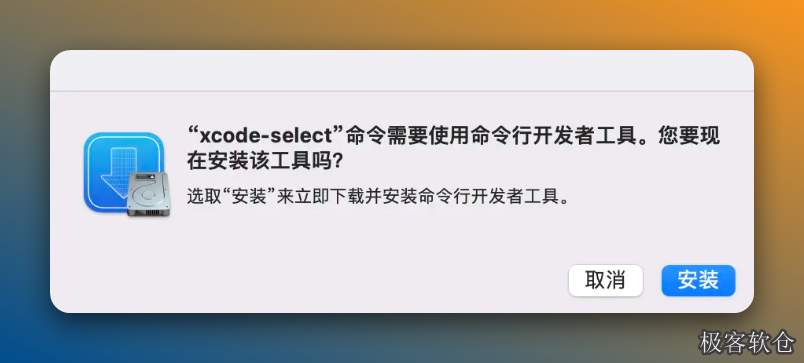
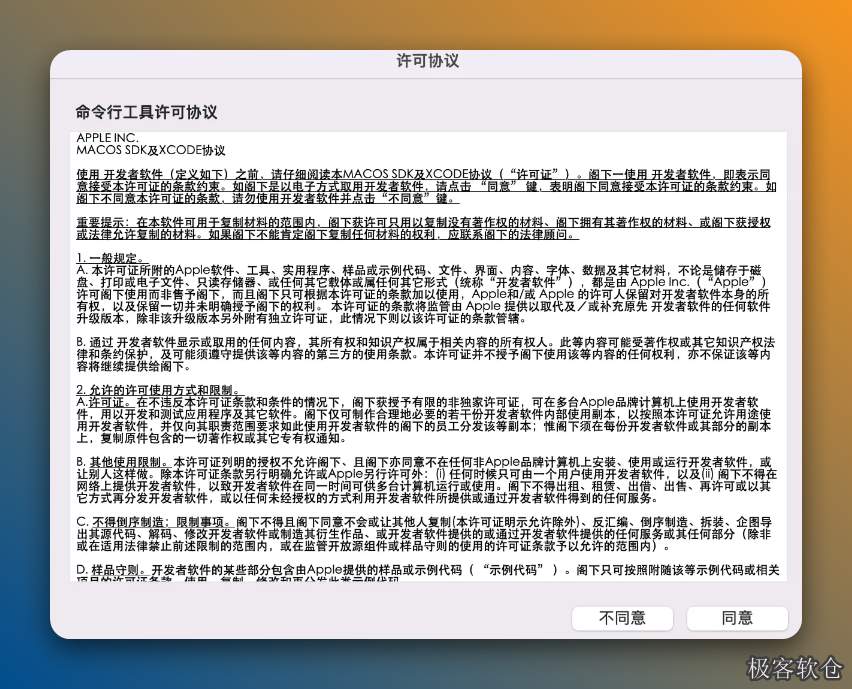
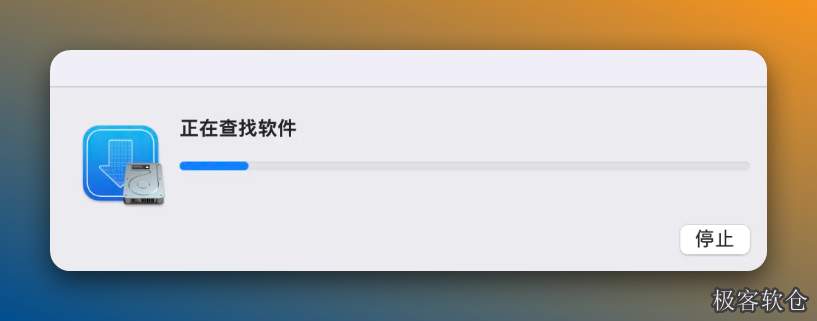
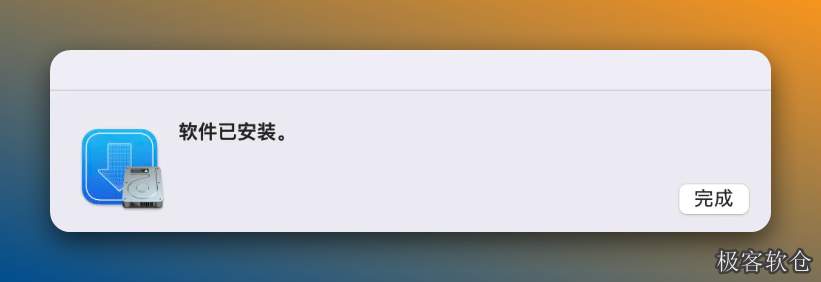
如果你已经安装过 Command Line Tools ,运行上面的命令后终端会如下图提示:
xcode-select: error: command line tools are already installed, use "Software Update" in System Settings to install updates
2.安装完成之后再回到终端工具,拷贝下面的命令粘贴到终端里面;
sudo xattr -rc
使用方法 sudo xattr -rc空格 APP路径(直接把APP拖进终端即可)
例如:sudo xattr -rc /Applications/ArmA3.app
记得sudo xattr -rc后面加个空格,然后把APP拖入终端再按回车键运行,提示Password:时候输入你的Mac开机密码按回车键运行,注意!密码输入过程是看不见的。
3.继续拷贝下面的命令粘贴到终端里面;
sudo codesign --force --deep --sign -
使用方法 sudo codesign –force –deep –sign -空格 APP路径(直接把APP拖进终端即可)
例如:sudo codesign –force –deep –sign – /Applications/ArmA3.app
sudo codesign –force –deep –sign -命令后面加个空格,然后把APP拖入终端再按回车键运行,提示Password:时候输入你的Mac开机密码按回车键运行,注意!密码输入过程是看不见的。
按回车键运行之后开始会如下图提示信息,XXXX就是你的应用名。
/Applications/XXXXXX.app: replacing existing signature
如果APP比较大需要耐心等它完成即可!到此应用意外退出或者闪退崩溃的问题就修复了。
如果上面的的种方法都不行,那么你应该需要关闭系统SIP保护才能运行软件,请参考下面教程关闭你macOS系统的系统完整性保护SIP。
评论(3条)
-
 来自:湖南老粉丝 50分钟前终于有人把 mac软件闪退解决 讲透了,本来对 Mac教程 挺迷茫的,这篇文章的切入点非常新颖,文中提到的关于 mac软件闪退解决 的观点我非常认同,看完立刻反思了一下,很有感触。
 -
 来自:福建路人甲 3分钟前收藏级干货,对于我们这种搞 mac应用意外退出 的人来说,内容排版看着非常舒服,文字浅显易懂但深度十足,收藏夹吃灰警告,真的香!
 -
 来自:安徽学生党 50分钟前真的受教了,经常看极客软仓关于 Mac教程 的推文,字里行间都能看出是用心写的,这种保姆级的 Mac教程 教程真的太贴心了,良心博主,以后常来学习。