CAD经典模式插件下载 经典工具栏还原免激活独立版安装教程
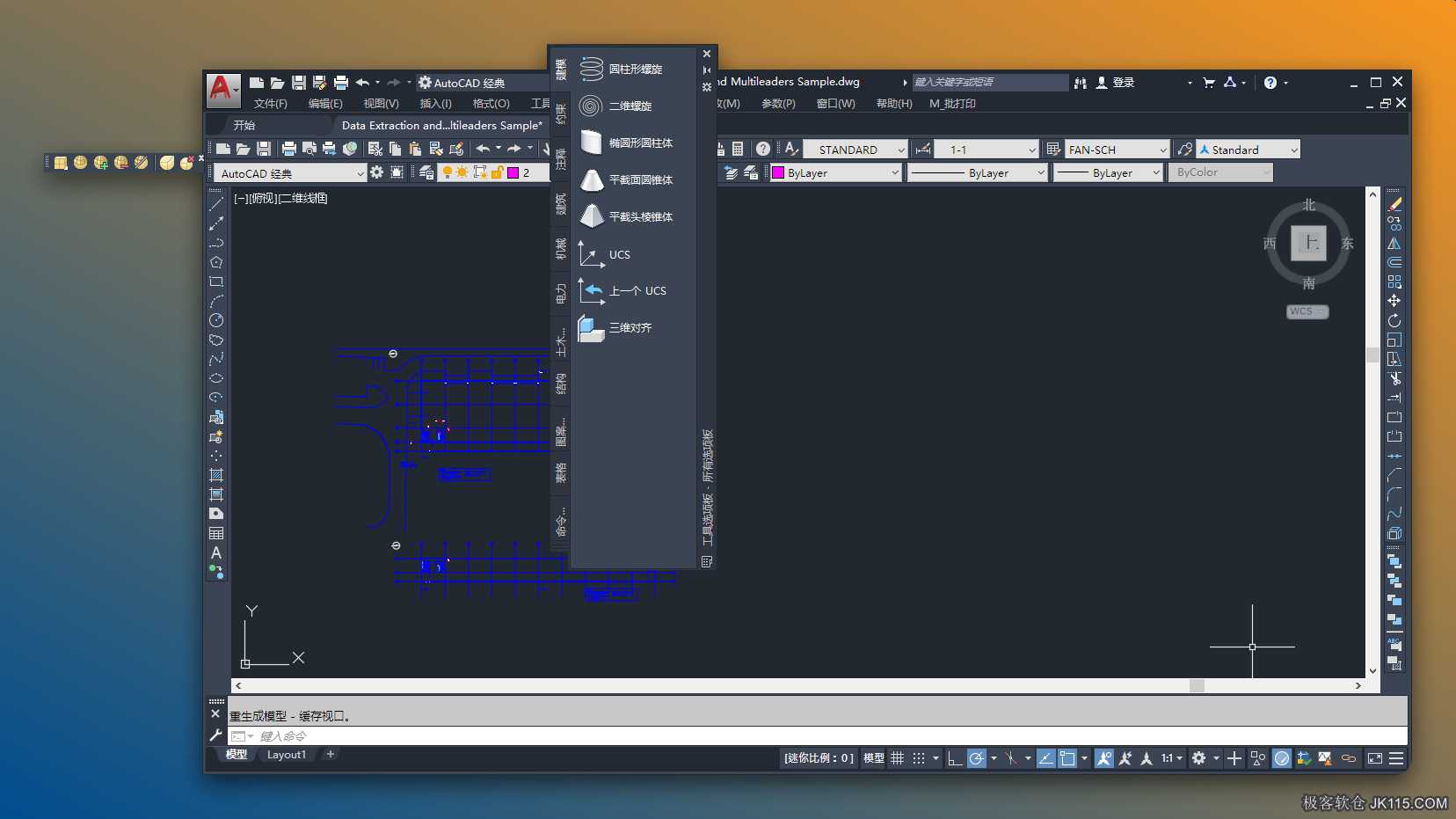


CAD 经典模式恢复插件(内置通用 acad.cuix 核心界面配置文件)是一款全面面向现代高端建筑工程深化、机械零部件装配图精密精修、市政管网平面编排以及专业通用图形要素数据复核的高效视觉图形工作空间提速工具包。该系统作为极轻量化的用户界面自定义控制台,彻底重构了对新一代多核通用 CAD 平台、自主产权国产图形内核及最新异构 Windows 操作系统的底层菜单依赖树桥接技术,深度嵌入了全自动下拉菜单映射矩阵、基于标准国标驱动的标志性工具栏自由组合总线以及现代高动态范围视口渲染网络,大幅提振了面向超大图纸缩放、高频手工改图及海量快捷功能并发调度时的系统底层稳定效率。以下为你详细介绍安装导入教程与功能指标:
功能特点
界面像素级还原与下拉菜单映射:一键挂载即可瞬间剥离臃肿、多层级的新版 Ribbon 功能区面板,秒级找回老设计师极为熟悉的传统‘文件、编辑、视图、插入、格式、工具、绘图、标注、修改’等经典下拉菜单布局,实现工程平面资产网络在像素级上的无缝协同精调。
标志性工具栏高自由度阵列:原生支持一键调出并锁定左右侧边‘绘图、修改、标注、图层、特性、样式’等高频核心工具栏;支持图标元数据高动态线性继承,用户可根据显示器分辨率(最高支持 4K 异构视口)自由拖拽、停靠、组合,杜绝因寻找多级子命令产生的效率滞后。
跨版本高兼容与操作系统基准对齐:底层架构全面兼容并对齐 AutoCAD 2015、2016、2020 直至最新的 2026 等全系大版本文件物理内核,原生适配 Windows 7、8、10 及最新 Win11 系统层级特权,保障工作空间配置文件在多终端迁移时,依赖链分层清晰稳定。
离线纯净架构与零冗余驻留:正规封装彻底阻断了非授权多余的升级诱导弹窗、捆绑软件静默安装以及冗余的用户行为分析日志上报,保证最高精度矢量图纸无损导出不添加任何技术性水印,免除联网检测特权封锁,显著降低系统冷启动时的磁盘 I/O 读写负荷。
软件优势
毫瓦级超低功耗与防闪退重构:针对全新的文字引线与菜单视口渲染管道进行了专门的代码重构,.cuix 配置文件不占用系统任何 CPU 线程与物理内存缓存,有效平摊多核处理器功耗电平,杜绝同类魔改界面插件自身引起的致命错误(Fatal Error)或闪退。
全能型无缝兼容与秒级导入内核:底层命令集、快捷键、操作习惯与国际/国内主流通用设计规范高度对齐,支持使用 CUILOAD 或 MENULOAD 命令秒级无缝加挂,杜绝在历史资产交接转储过程中产生坐标依赖相位漂移或图层脱节的风险。
适用场景与安装使用教程(核心路径指南)
第一步:全能版配置文件无损解压:下载完毕后,请将 CAD 经典模式插件压缩包完整解压到电脑本地的固定非系统盘盘符目录下(例如 D:\Tools\CAD_Classic\),找到对应您 CAD 版本的 acad.cuix 核心文件。
第二步:执行工作空间配置挂载(MENULOAD):打开任何一款高版本 AutoCAD 或者是国产通用 CAD 平台,在主运行命令窗口直接输入标准加挂指令 MENULOAD(或 CUILOAD)并回车;在弹出的用户自定义界面对话框中,点击‘浏览’按钮,选中刚才解压路径下的 .cuix 文件,随后点击‘加载’。
第三步:激活经典菜单并调出工具栏:加载成功后,点击 CAD 界面右下角状态栏的‘齿轮’图标(工作空间切换),在弹出的菜单中选中新出现的‘AutoCAD 经典’或‘经典模式’;随后在命令行输入 -TOOLBAR,根据提示输入 绘图(或 修改 等),选择 显示(S) 即可完美锁定全闭环高效制图环境。
软件安装步骤教程:
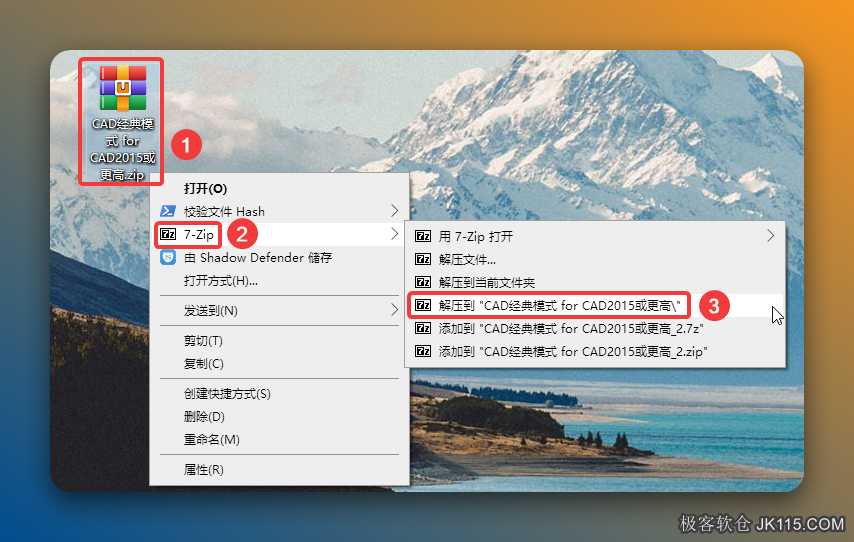
解压安装包:①鼠标右击【CAD经典模式 for CAD2015或更高】压缩包②选择电脑上安装的【解压软件】③点击【解压到 CAD经典模式 for CAD2015或更高】。
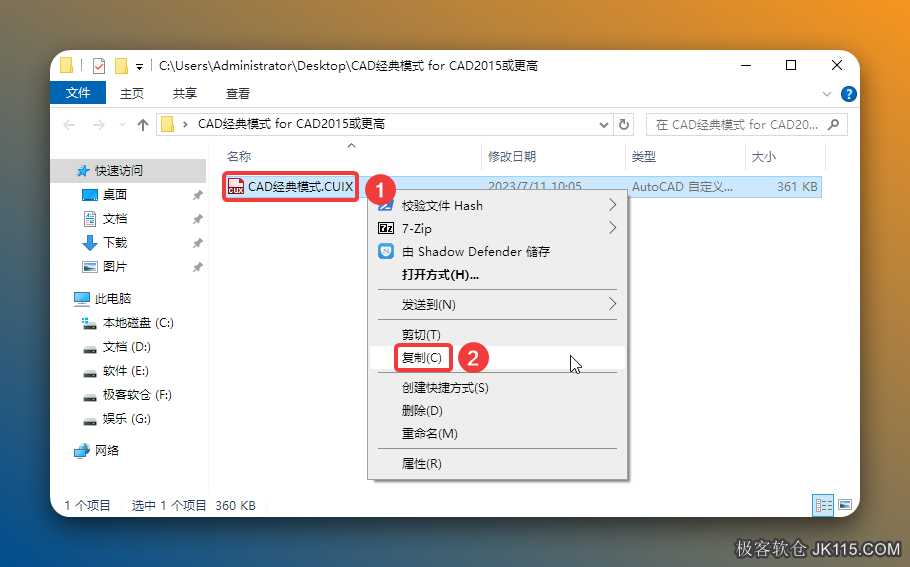
打开解压后的文件夹,鼠标右击【CAD经典模式】选择【复制】。
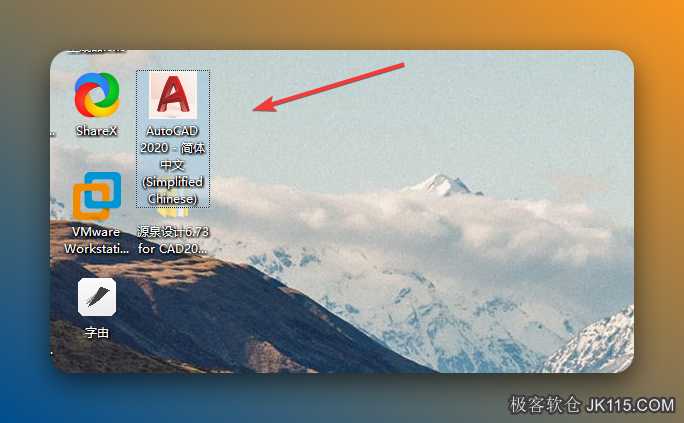
打开电脑上安装的CAD软件。
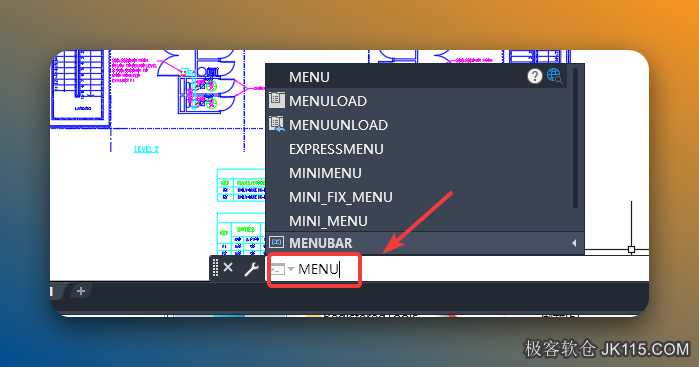
在命令栏键入【menu】后在键盘上按【Enter回车键】。
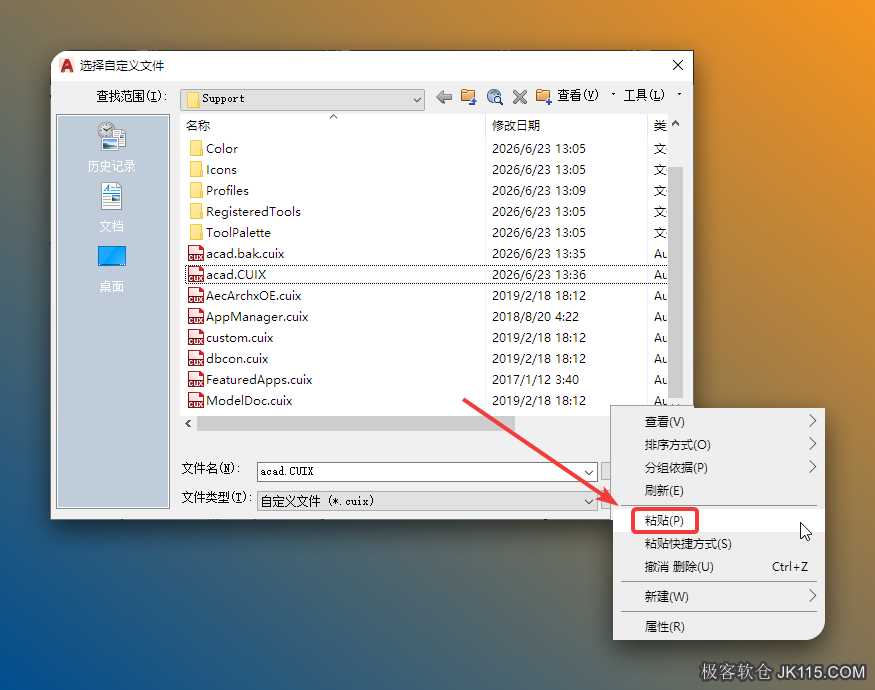
在弹出的界面,鼠标右击空白处选择【粘贴】。
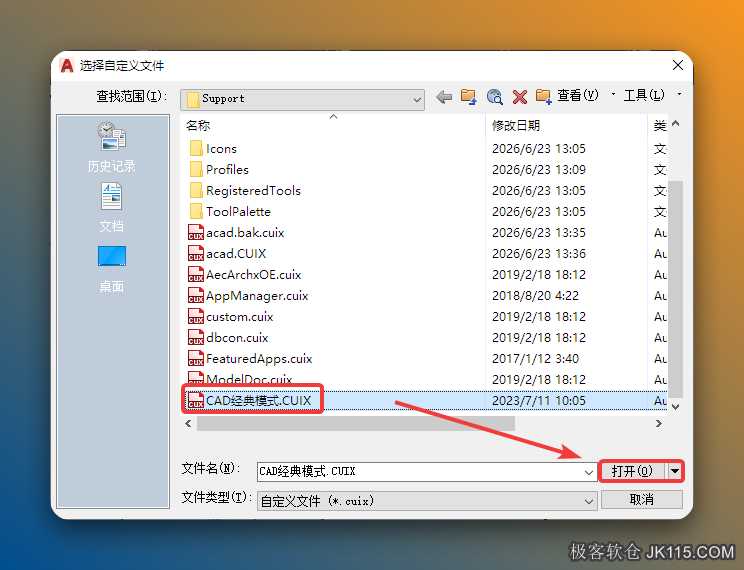
选中粘贴后的【CAD经典模式】,点击【打开】。
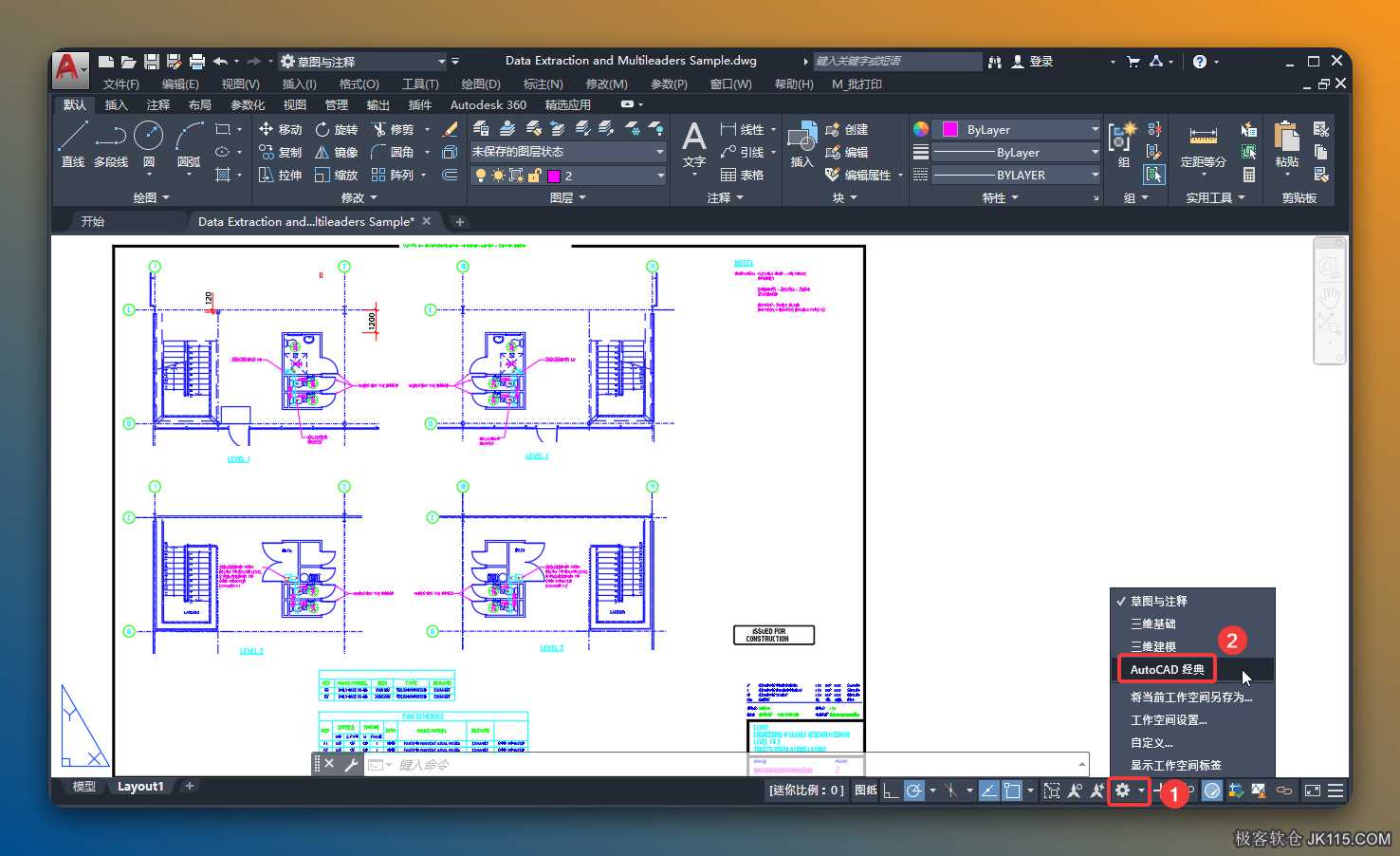
点击CAD右下角【设置符号】,点击【AutoCAD经典】。
安装成功!
评论(3条)
-
 来自:江西小白 2分钟前终于找到了!一直关注极客软仓的 极客软仓果然名不虚传,安装 CAD经典模式插件 的过程特别顺,点个赞支持下辛苦的站长。
 -
 来自:北京妹纸 15分钟前亲测有效,对比了几个垃圾站的 acad.cuix,在这里找 acad.cuix 从没失望过,这个 acad.cuix 体积小巧不占内存,已经推荐给同事了。
 -
 来自:云南大叔 1小时前蹲了好久,一直关注极客软仓的 这站点的资源质量真的没话说,CAD经典界面恢复 的功能完全够用了,谁用谁知道,真的香!