AutoCAD 2026 官方中文版下载 (Windows 10/11)


软件简介:
Autodesk AutoCAD 2026 是一款行业顶级的计算机辅助设计(CAD)软件,专为 Windows 系统打造。2026 最新版带来了跨时代的性能飞跃,大幅提升了大型 2D/3D 图纸的打开、平移与渲染速度。新版全面引入了全新 AI 设计辅助,支持更智能的活动见解(Activity Insights)与自动块识别技术,显著提升制图效率。本站提供纯净安全的完整安装包,内置详细安装指南,是工程、建筑、机械设计师必不可少的全能效率神器。
功能特点
二维绘图功能强大:可以绘制各种精确的二维图形,如直线、圆、矩形、多边形等基本图形,还能通过编辑命令对这些图形进行拉伸、旋转、缩放、复制等操作,以满足不同的设计需求。支持精确的尺寸标注,能自动创建各种类型的尺寸标注,如线性标注、角度标注、半径标注等,还可对标注的样式、精度等进行详细设置。此外,能够创建单行或多行文字作为单个文字对象,方便添加注释和说明,并且可以设置文字的字体、大小、颜色、对齐方式等格式。
三维设计能力出色:提供了多种三维建模方式,如实体建模、曲面建模和网格建模。用户可以通过拉伸、旋转、放样等操作将二维图形转换为三维实体,也可以直接创建三维基本体,如长方体、球体、圆柱体等。支持三维导航功能,如动态观察、回旋、漫游和围绕三维模型飞行,方便用户从不同角度观察和审视设计模型,还能进行真实感渲染,为三维模型添加材质、纹理和光照效果,使其更加逼真。
参数化设计功能实用:允许用户通过应用几何约束和尺寸约束,来保持几何图形之间的特定关系。例如,可以指定两条直线平行、垂直,或者使某个图形的尺寸保持固定比例等。这样,当对图形进行修改时,受约束的部分会自动根据约束条件进行调整,大大提高了设计效率和准确性,尤其适用于需要频繁修改和优化设计的场景。
数据管理与共享便捷:可以方便地管理设计数据,如创建图层来组织和管理图形对象,将不同类型的图形元素放置在不同的图层上,便于控制其显示、隐藏、打印等属性。支持将设计数据以DWG 格式保存,这是一种通用的CAD 文件格式,被广泛应用于各行业,方便与其他设计师、客户或合作伙伴进行数据交换和共享。此外,还能与其他软件进行数据交互,如将 AutoCAD 图形导入到Photoshop 中进行后期处理,或者与 Revit 等建筑信息模型(BIM)软件进行协同设计。
软件安装步骤教程:
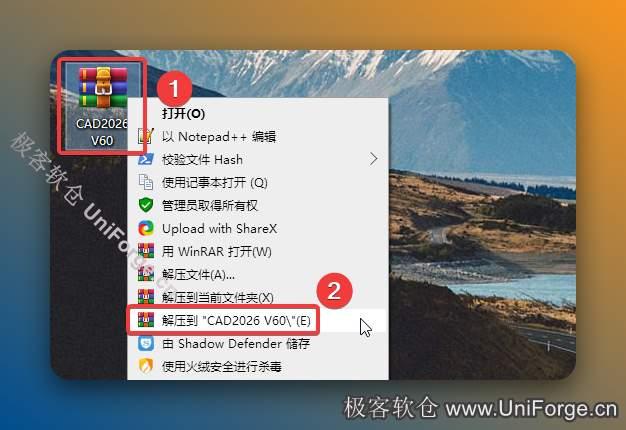
解压安装包:①鼠标右击【CAD2026】压缩包、②选择电脑上安装的解压软件、③点击【解压到CAD2026】。
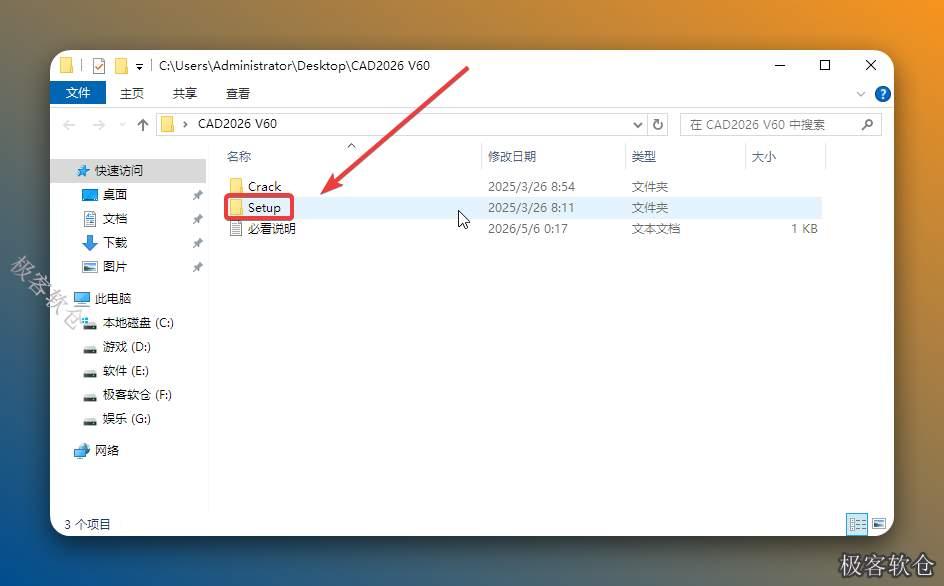
打开解压后的文件夹,双击打开【Setup】文件夹。
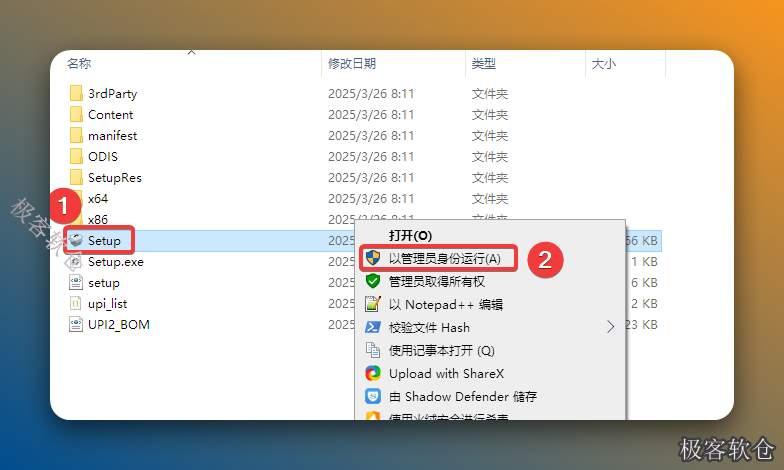
鼠标右击【Setup】选择【以管理员身份运行】。
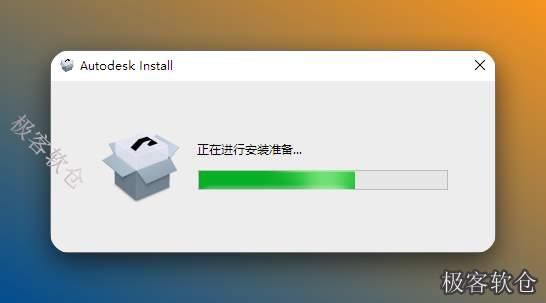
CAD在准备配置安装中...

勾选【我同意使用条款】,点击【下一步】。
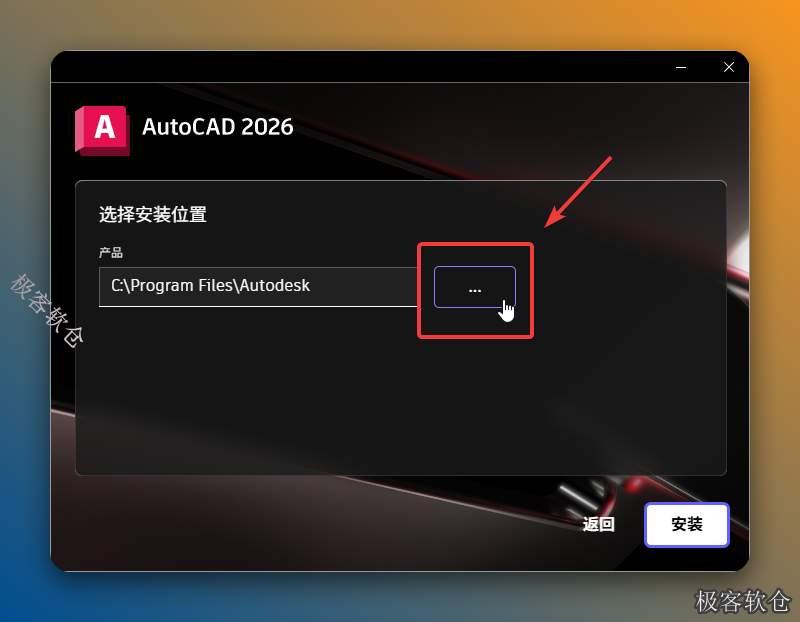
点击【…】。
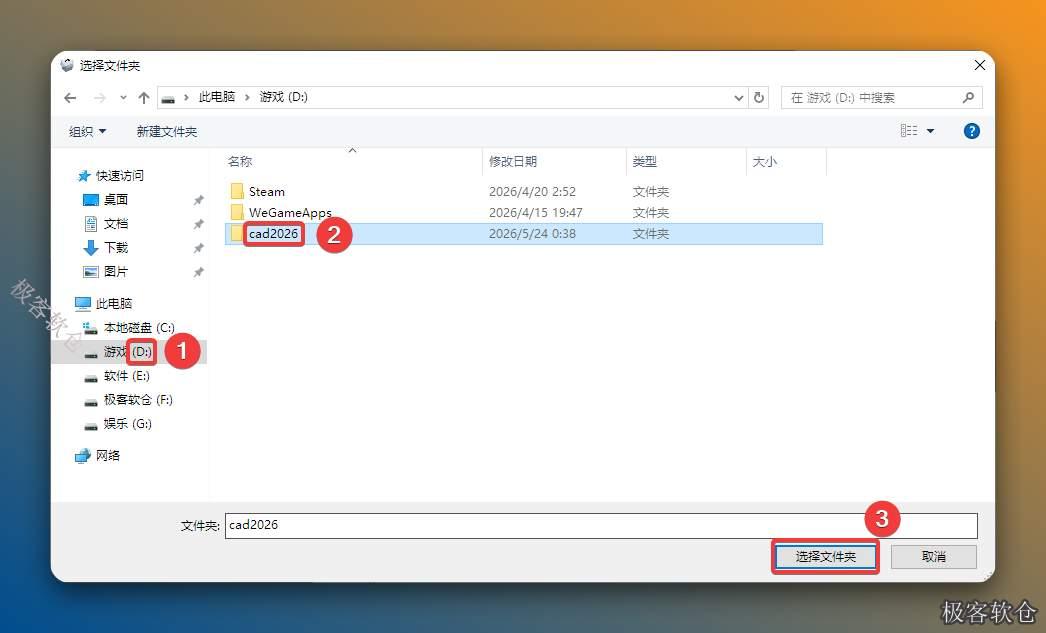
修改安装位置:①点击需要将软件安装的磁盘(如:D盘)②新建一个【CAD2026】文件夹并选中③点击【选择文件夹】。
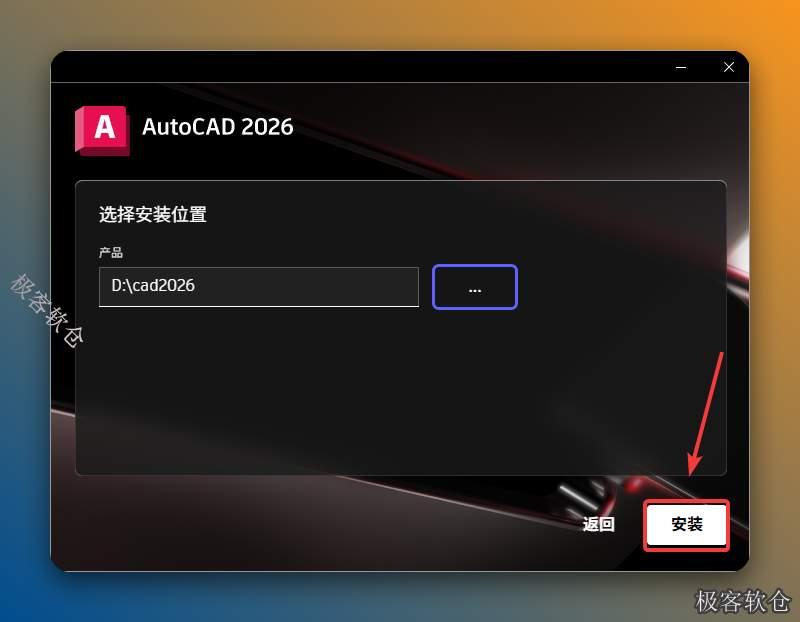
然后点击【安装】。
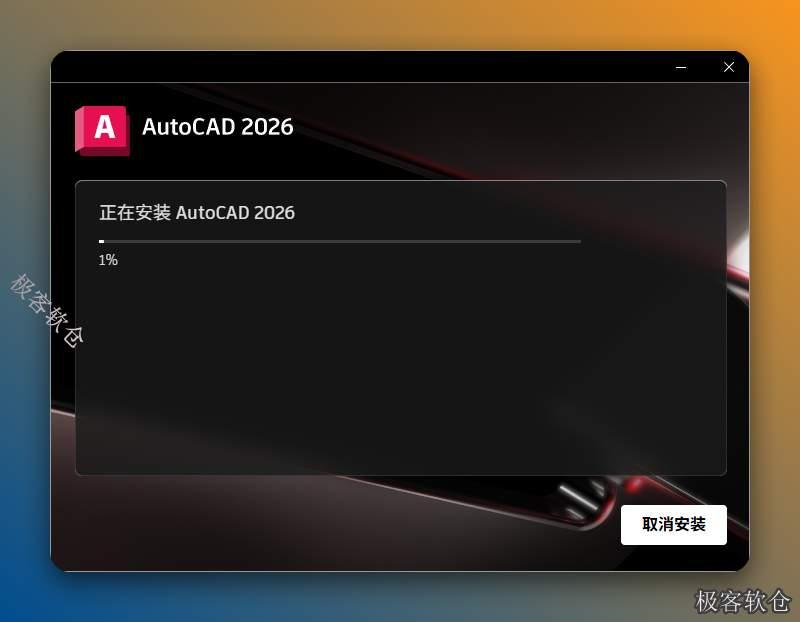
等待软件安装完成!
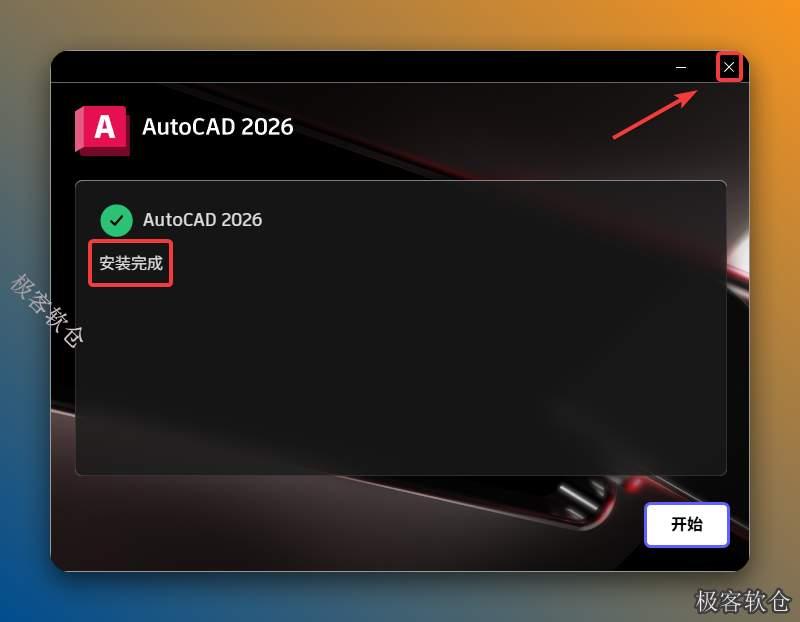
当安装界面显示“安装完成”,先点击右上角【X】关闭软件。
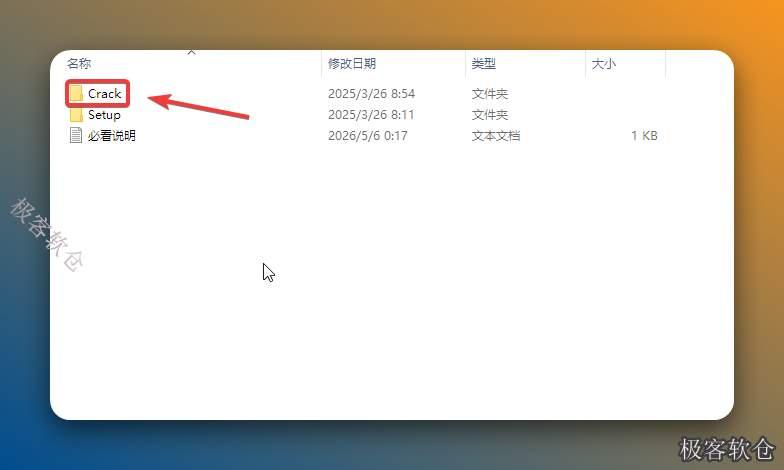
打开解压后的【CAD2026】文件夹,双击打开【Crack】文件夹。
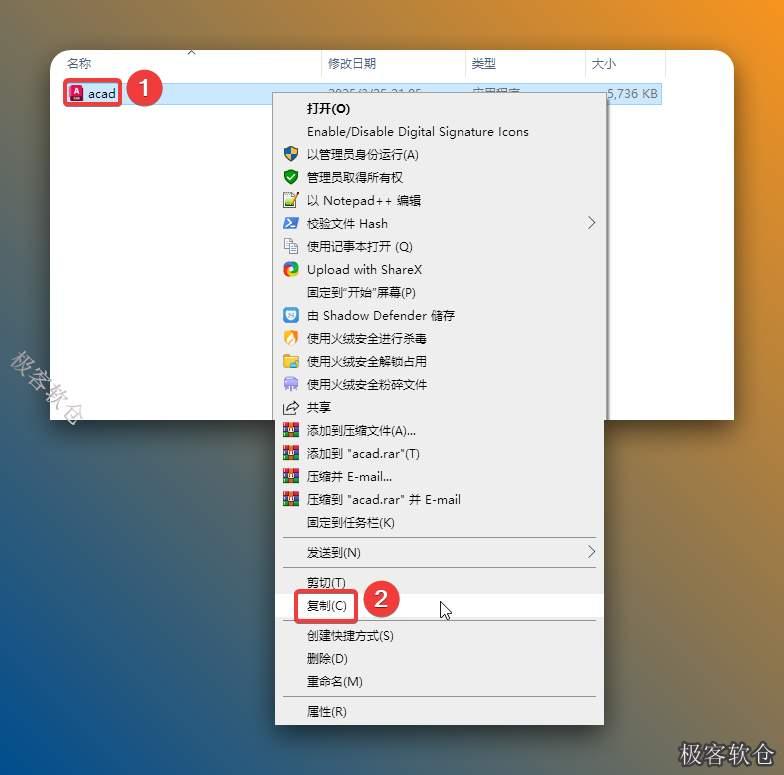
在打开的【Crack】文件夹中,鼠标右击【acad】选择【复制】。
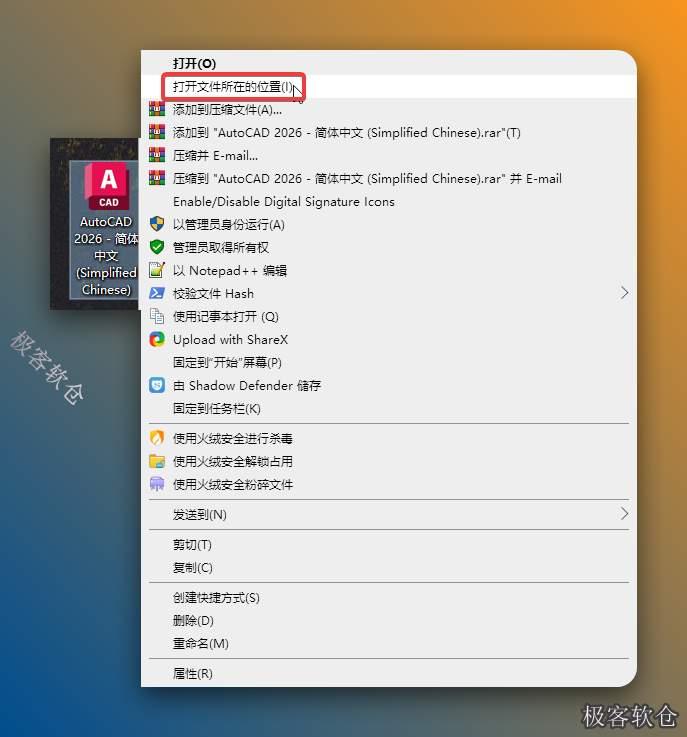
鼠标右击桌面【AutoCAD 2026……】图标选择【打开文件所在的位置】。
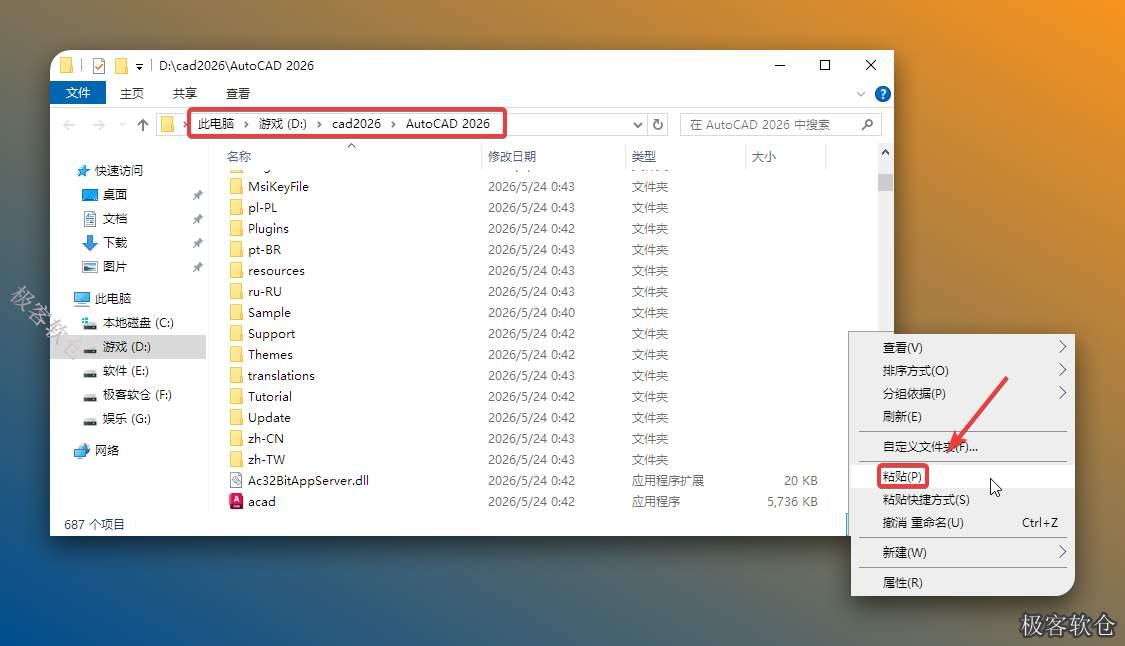
鼠标右击空白处选择【粘贴】。
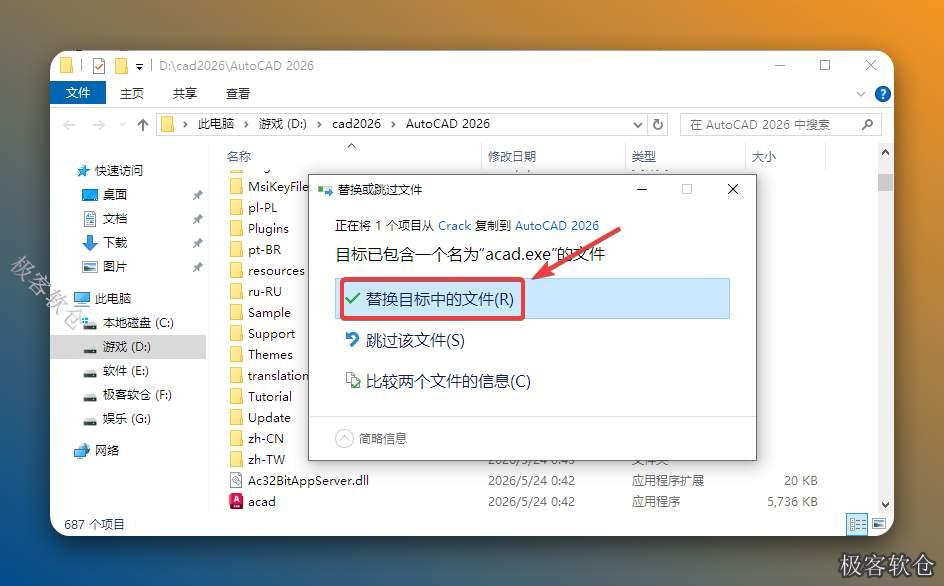
点击【替换目标中的文件】。
双击桌面【AutoCAD 2026……】图标启动CAD软件即可使用。
评论(3条)
-
 来自:北京资源猎人 1小时前良心推荐啊,作为 CAD软件 的深度用户,极客软仓果然名不虚传,cad2026 解决了我工作的大麻烦,这种资源不火没道理啊。
 -
 来自:澳门技术控 40分钟前亲测有效,抱着试试看的心态搜 autocad2026,这站点的资源质量真的没话说,安装 autocad2026 的过程特别顺,这波必须给站长加鸡腿!
 -
 来自:黑龙江机友 40分钟前找得我好苦,被垃圾广告折腾半天,这儿的 cad电脑版 确实比别家纯净,cad电脑版 解决了我工作的大麻烦,谁用谁知道,真的香!