3ds Max 2026下载 官方正式全功能免激活直装版


Autodesk 3ds Max 2026 是一款全面面向现代高端建筑室内动画漫游、次世代游戏美术资产烘焙、院线级影视多维流体特效模拟以及专业通用图形要素数据复核的高效视觉三维生产力平台。该系统作为全球数字内容创作(DCC)领域的支柱型重型粒子与多边形解算控制台,彻底重构了对多核通用处理器、异构 GPU 显卡架构及固态硬盘 I/O 读写总线的底层数据桥接技术,深度嵌入了全自动网格重拓扑矩阵、基于物理驱动的自定义 PBR 材质控制总线以及现代高动态范围线宽字形视口渲染网络,大幅提振了面向数十吉字节级大体量多边形场景包一键输出、大数模并发调度以及数万计繁复图元工艺特征高密度改写时的系统底层稳定效率。以下为你详细介绍其核心架构与功能指标:
功能特点
异构多核并行与多源数模格式无损桥接:底层原生兼容并完美关联经典 AutoCAD、CAXA、Revit 资产及行业标准 FBX、OBJ、USD 格式物理底层;实现跨平台异构数据在多边形特征底层的像素级无缝协同,杜绝因格式转换产生的光滑组丢失、面片破损与元数据畸变。
智能网格重拓扑与次世代物理材质网络:引入顶级的程序化多边形规整机制,支持一键将高模(High Poly)转化为干净无损、符合游戏引擎烘焙规则的四边形拓扑网格;配备全新的 Open PBR 物理材质节点总线,秒级实现像素级高动态范围光影折射与粗糙度自动融合精调。
物理级 Arnold 光线追踪与数据提取总线:具备原生的参数化光流控制器,完美桥接最新显卡硬件加速管线,使得大型室内漫游或角色动画的噪点解算速度实现跨越式提振;物料清单(BOM)、模型体积与动画帧率实现像素级联动重算,保障多专业依赖链清晰稳定。
完全无损无冗余离线纯净架构:正规封装彻底阻断了非授权多余的 Genuine Service 后台验证、云端遥测行为日志上报以及冗余的弹窗引导,免除联网特权封锁,保证最高精度矢量视图无损吞吐不添加任何垃圾水印,显著降低系统冷启动时的磁盘 I/O 读写负荷。
软件优势
大总装多线程异步硬件加速:针对全新的特征树复用、大型场景视口网格渲染管道(Nitrous)进行了专门的代码重构,在面对数百个复杂子装配、数百万计面片场景并发调度时,能有效平摊多核处理器功耗电平,杜绝由于高负荷造成的系统假死与闪退报错。
极致纯净封装与高效秒级冷启动:移除了官方后台常驻的多余授权守护进程与冗余的网络遥测开销,支持与主流游戏引擎(Unreal Engine / Unity)进行无缝数据共享,杜绝在数字资产转储过程中产生排版错乱或数据依赖相位移的风险,传达高工业级的品牌交付质感。
适用场景
大型BIM建筑与室内视觉漫游表现:助力高端方案公司、表现工作室以及建筑设计院,利用全新升级的硬件加速视口与物理光源追踪内核,在不挂开重型本地渲染机的情况下,实现数吉字节建筑群或室内全套高模物料、软装资产的高实时性真实感预览,缩短客户方案交付评审周期。
次世代游戏美术资产线与特效开发:赋能游戏场景原画、高精度角色雕刻师及特效美术团队,利用其顶级的多边形重拓扑机制、贴图烘焙技术及粒子动画流体总线,在面向虚幻引擎(UE)导入或长篇动画管线渲染时提供坚实的元数据拓扑支撑,防止因特征冲突导致的项目交期滞后。
工业漫游模型与数字孪生底座搭建:协助工业设计团队及数字孪生研发公司,快速对非标生产线、机械大型总装配数模执行减面、减图层的前置加工,配合内置的坐标重定位监视确保成品精度与物理生产线的统一度。
软件安装步骤教程:
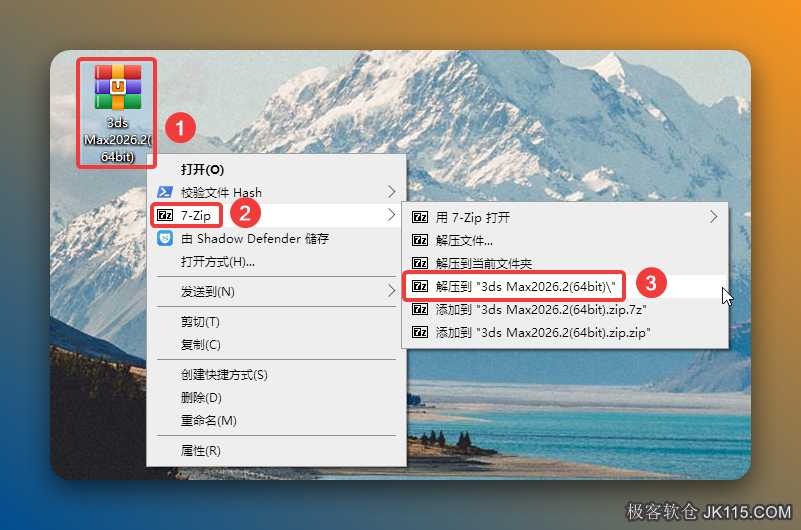
解压安装包:①鼠标右击【3ds Max2026(64bit)】压缩包②选择电脑上安装的解压软件(如:7-zip压缩)③点击【解压到 3ds Max2026(64bit)】。
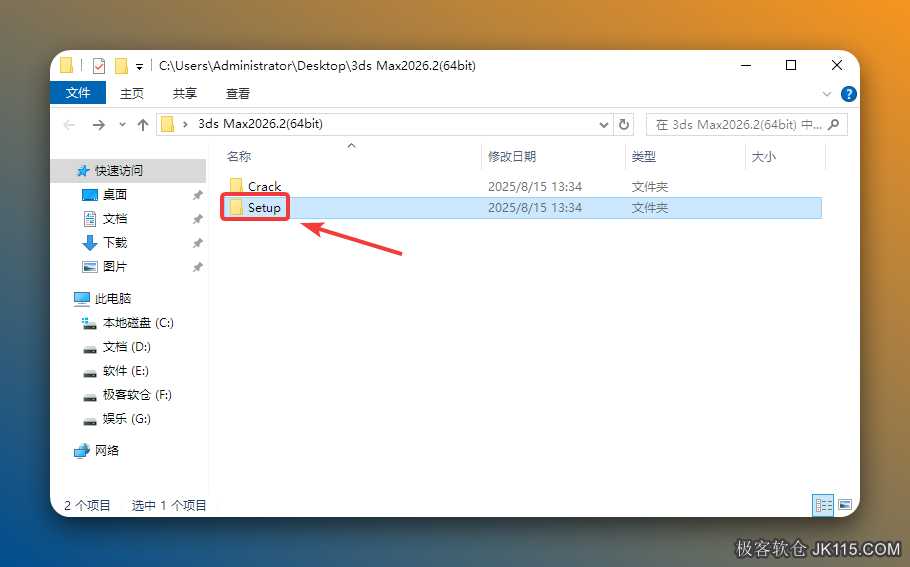
打开解压后的文件夹,双击打开【Setup】文件夹。
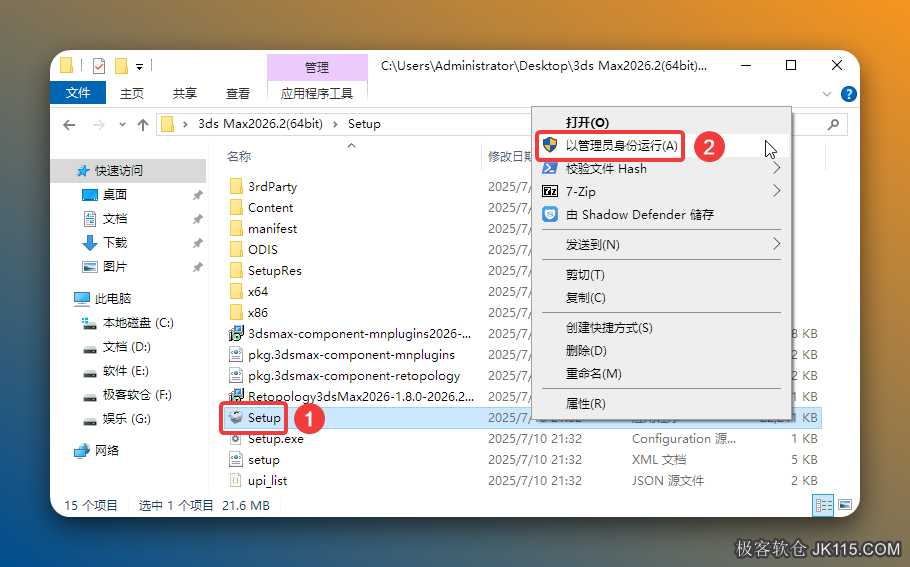
鼠标右击【Setup】选择【以管理员身份运行】。
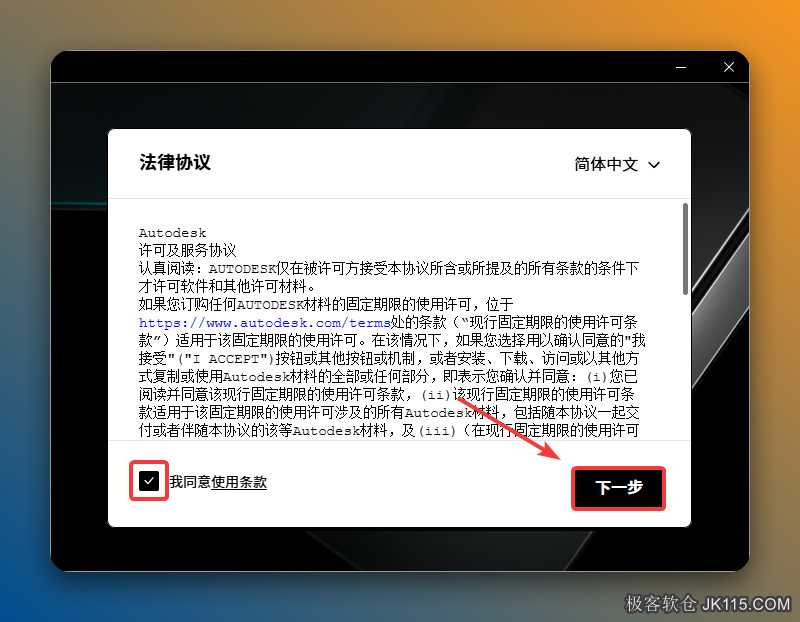
勾选【我同意使用条款】,点击【下一步】。
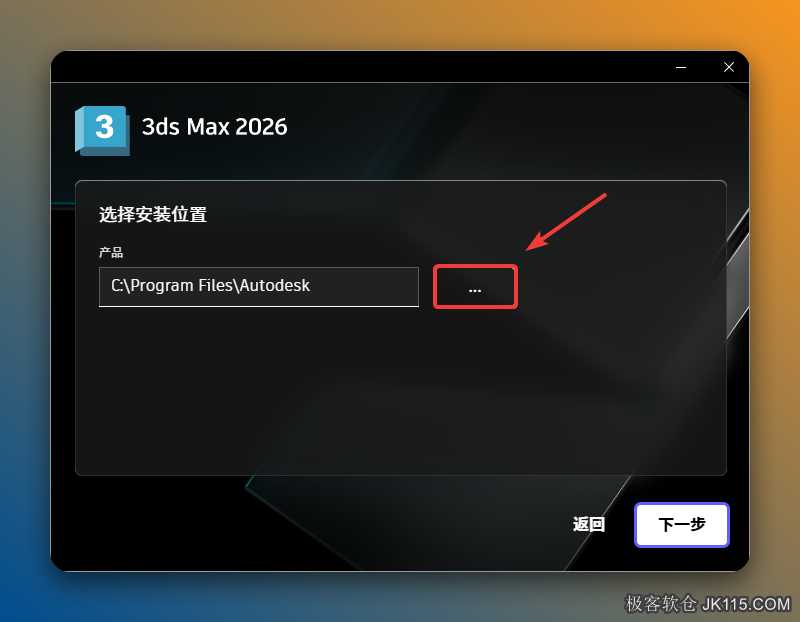
点击【…】。
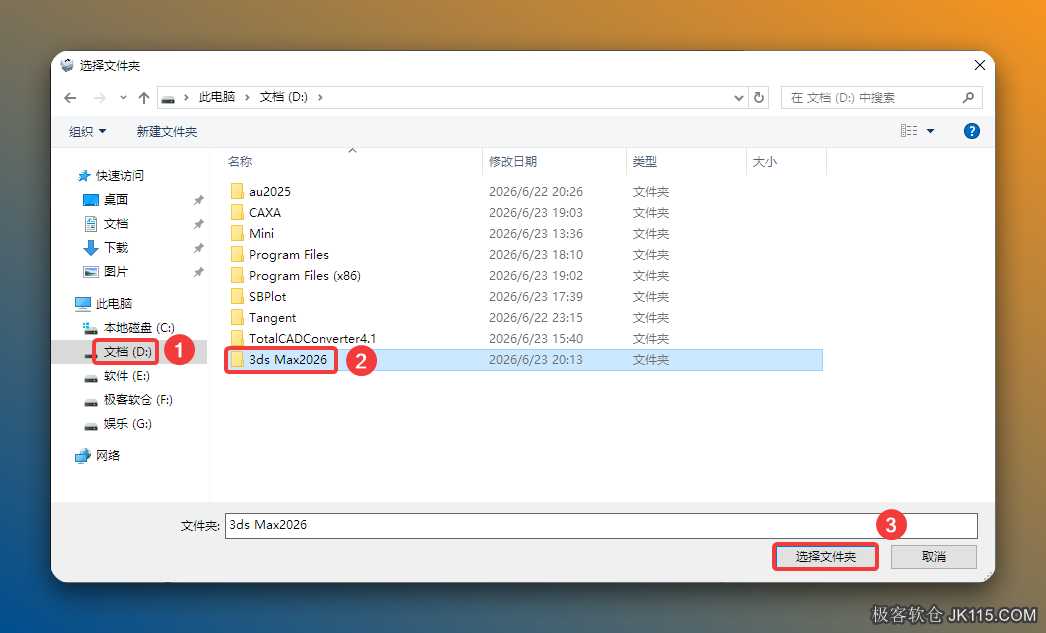
①选择需要将软件安装的磁盘(如:D盘)②新建一个【3ds Max2026】并选中③点击【选择文件夹】。
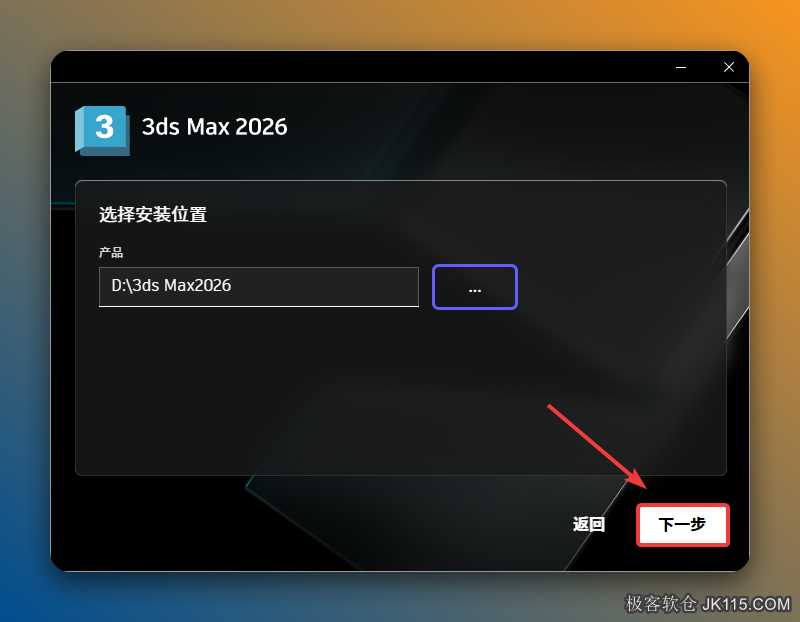
点击【下一步】。
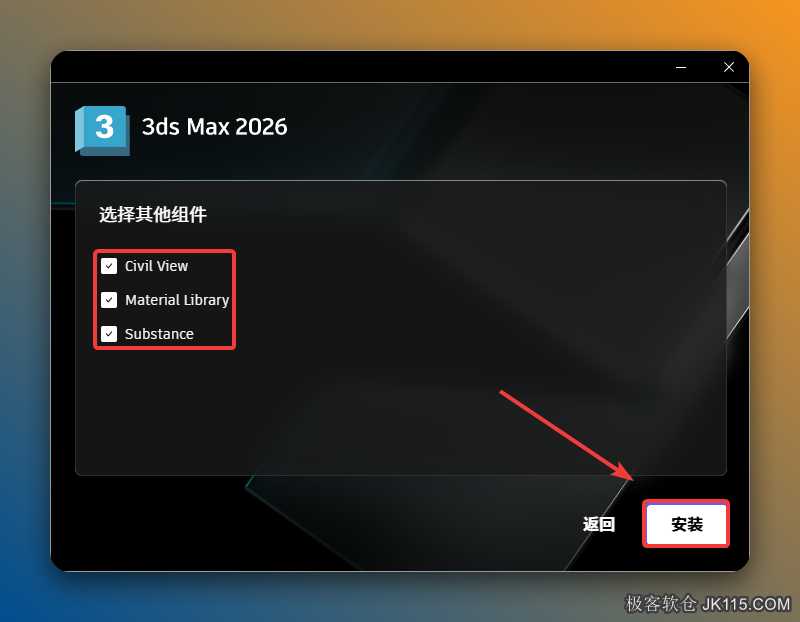
勾选需要安装的组件,点击【安装】。
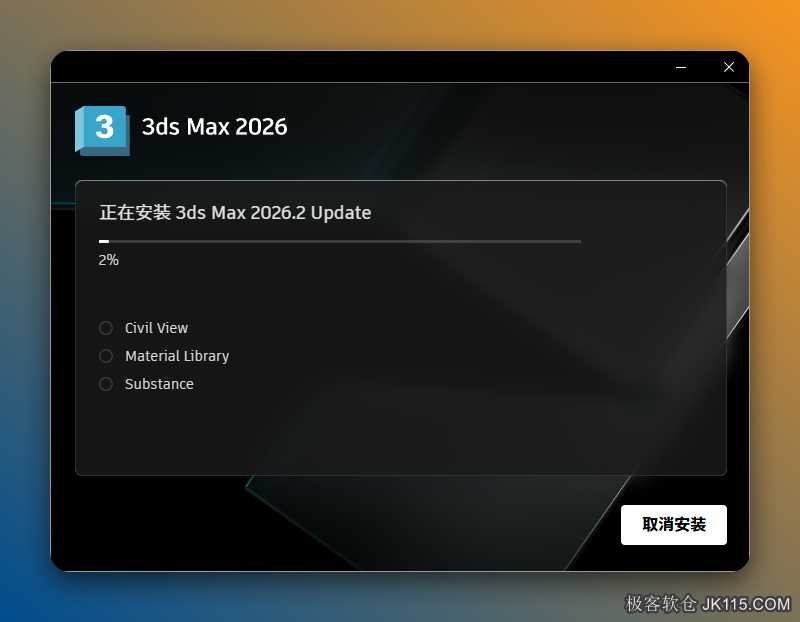
安装中…
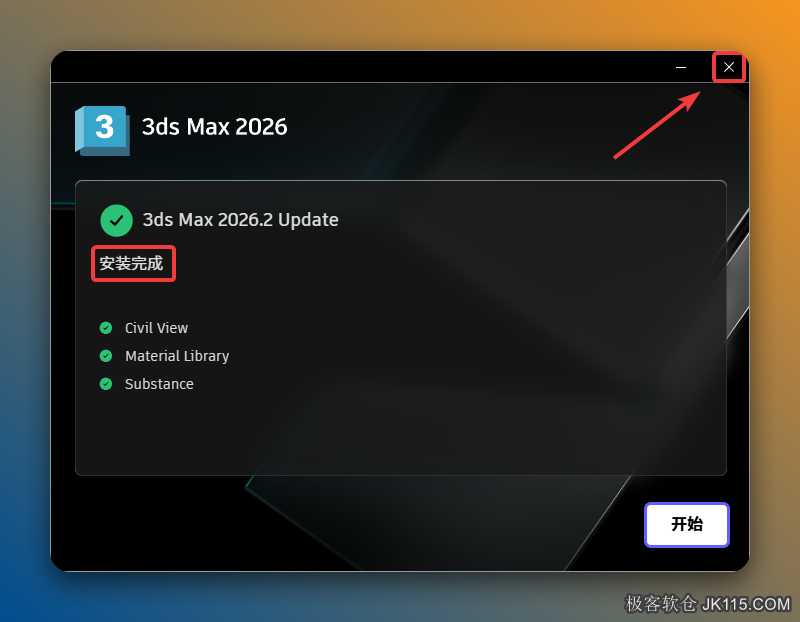
界面显示“安装完成”,点击右上角【X】关闭。
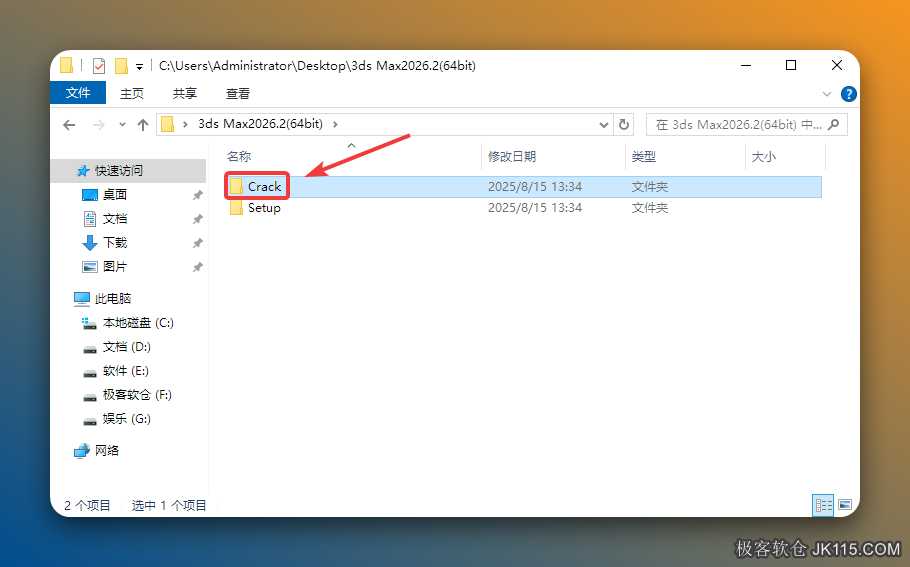
打开解压后的【3ds Max2026(64bit)】文件夹,双击打开【Crack】文件夹。
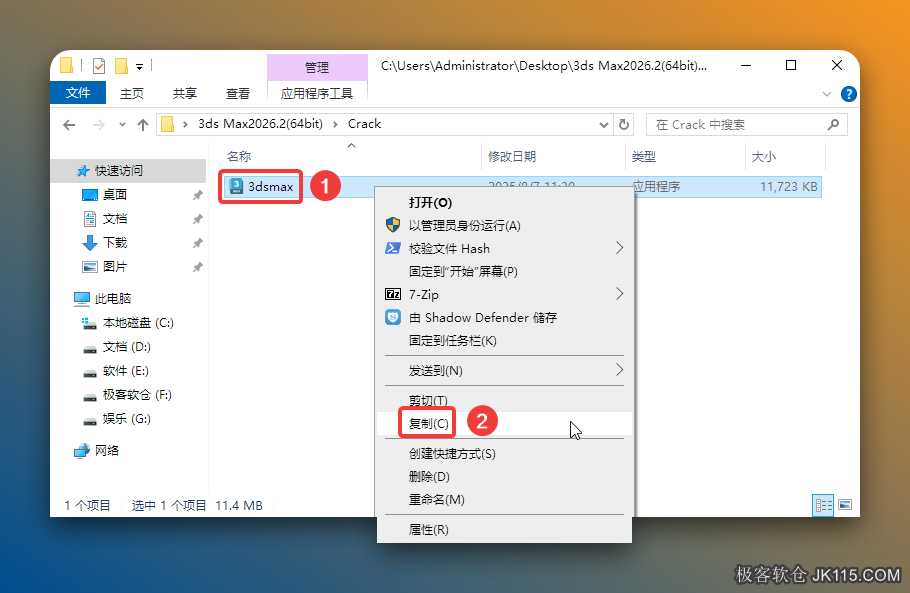
鼠标右击【3dsmax】选择【复制】。
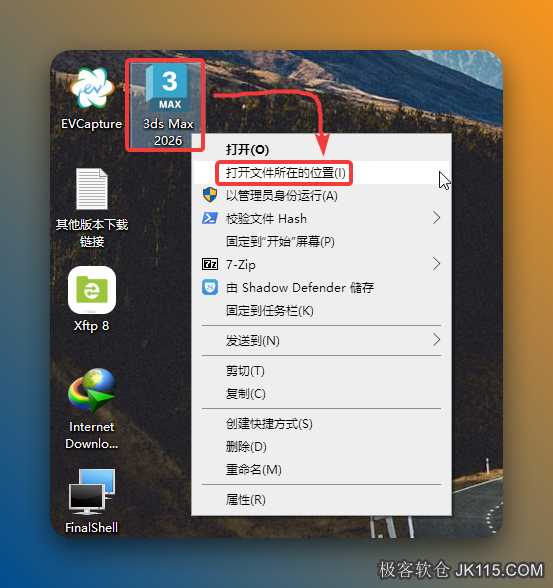
鼠标右击桌面【3ds Max2026】图标选择【打开文件所在的位置】。
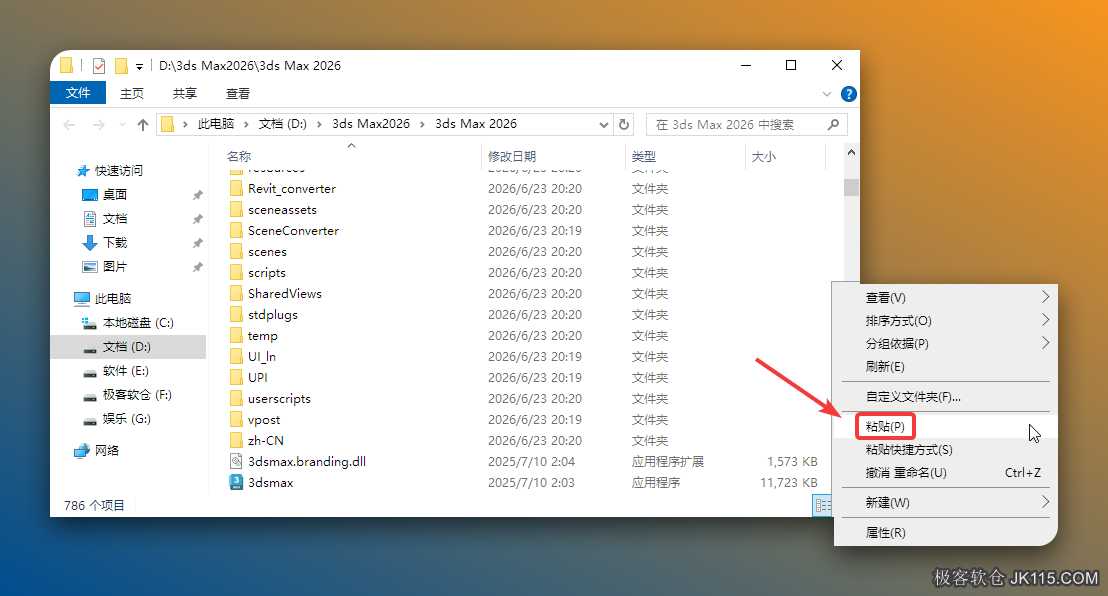
鼠标右击空白处选择【粘贴】。
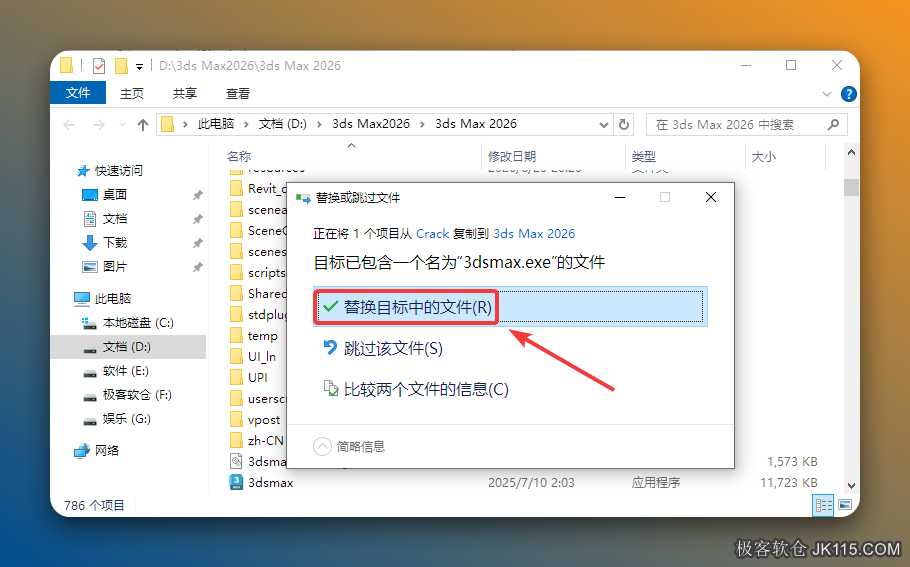
点击【替换目标中的文件】。
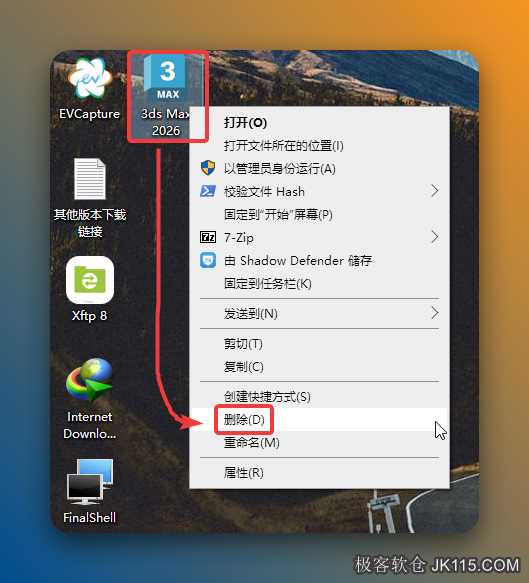
鼠标右击桌面【3ds Max2026】图标选择【删除】。
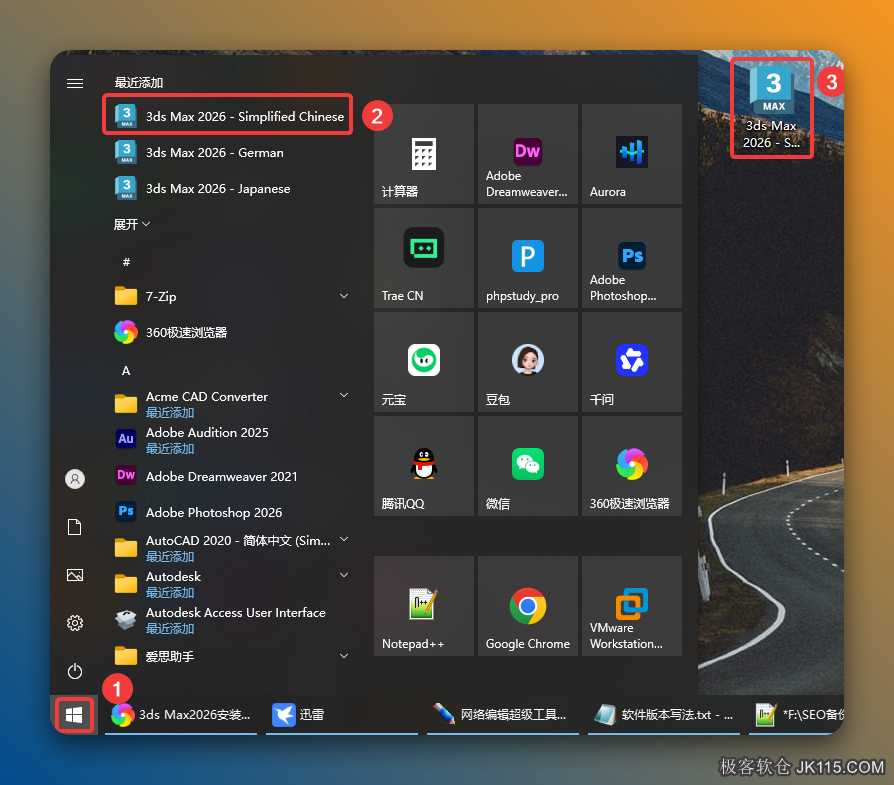
创建桌面快捷方式:①点击桌面任务栏中的【开始图标】>点击【所有应用】>双击展开【Autodesk】文件夹②将【3ds Max 2026- Simplified Chinese】图标拖到电脑桌面。
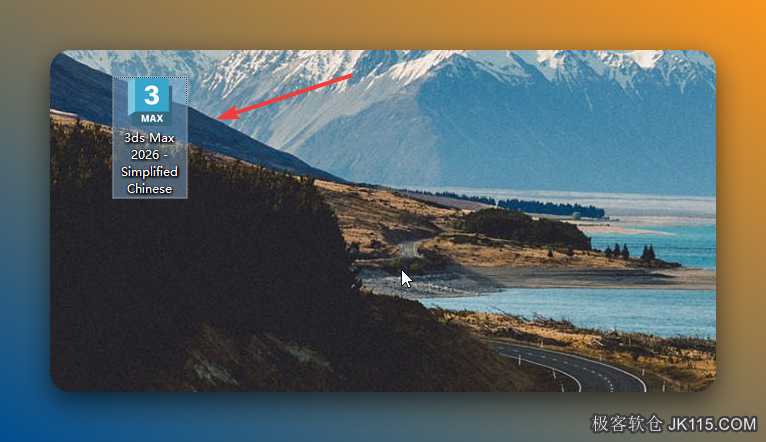
双击桌面【3ds Max 2026 - Simplified Chinese】图标启动软件。
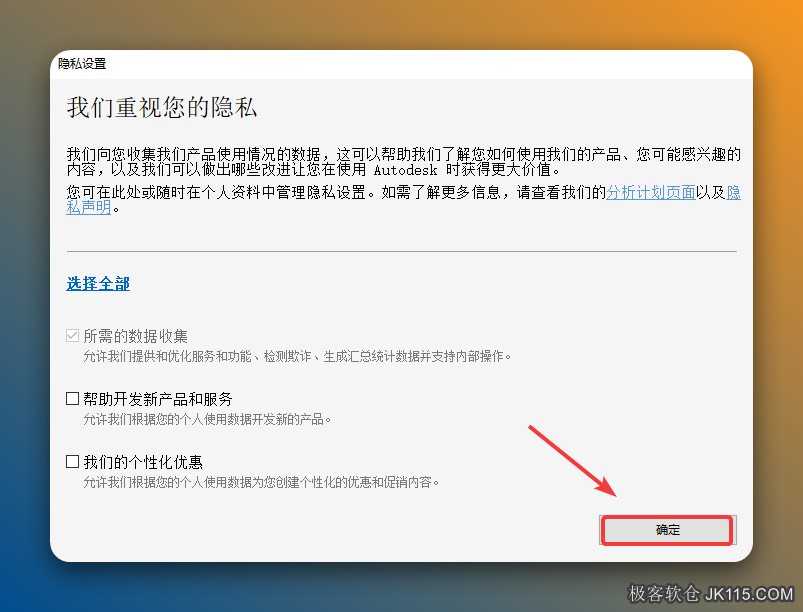
点击【确定】。
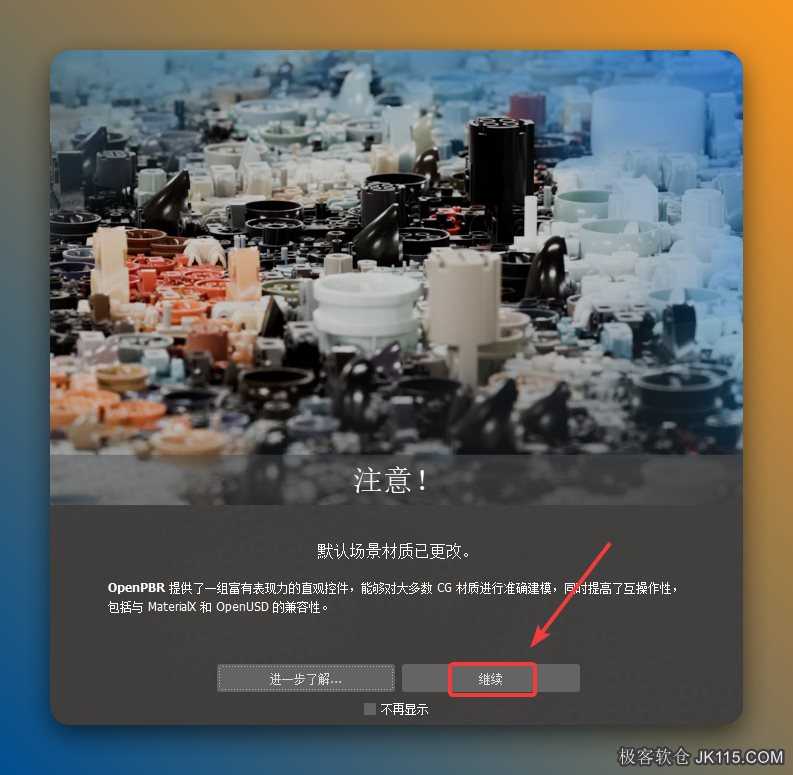
点击【继续】。
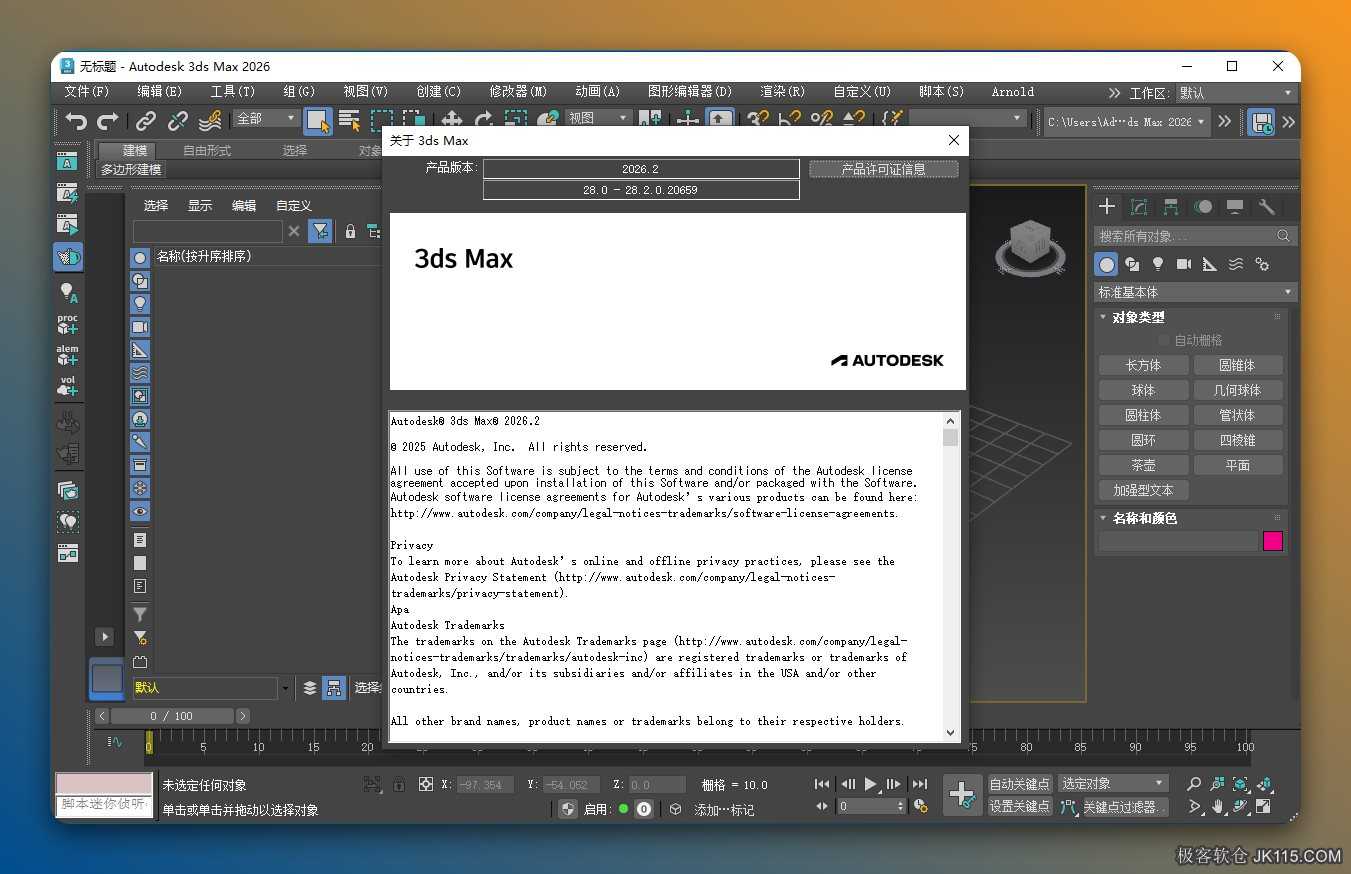
安装成功!
评论(3条)
-
 来自:天津粉丝 5分钟前找得我好苦,之前在别处下的 3dsMax2026 老报错,极客软仓果然名不虚传,安装 3dsMax2026 的过程特别顺,收藏了,以后常来。
 -
 来自:新疆小白 15分钟前妈呀哭死,老电脑正缺这个 3dsMax2026,这里的 3D设计 频道确实专业,安装 3dsMax2026 的过程特别顺,收藏了,以后常来。
 -
 来自:内蒙古妹纸 15分钟前终于找到了!对比了几个垃圾站的 三维建模,这儿的 三维建模 确实比别家纯净,UI 界面看着就舒服,求置顶,让更多人看到。