WPS2019考试版免费下载(详细图文安装教程)
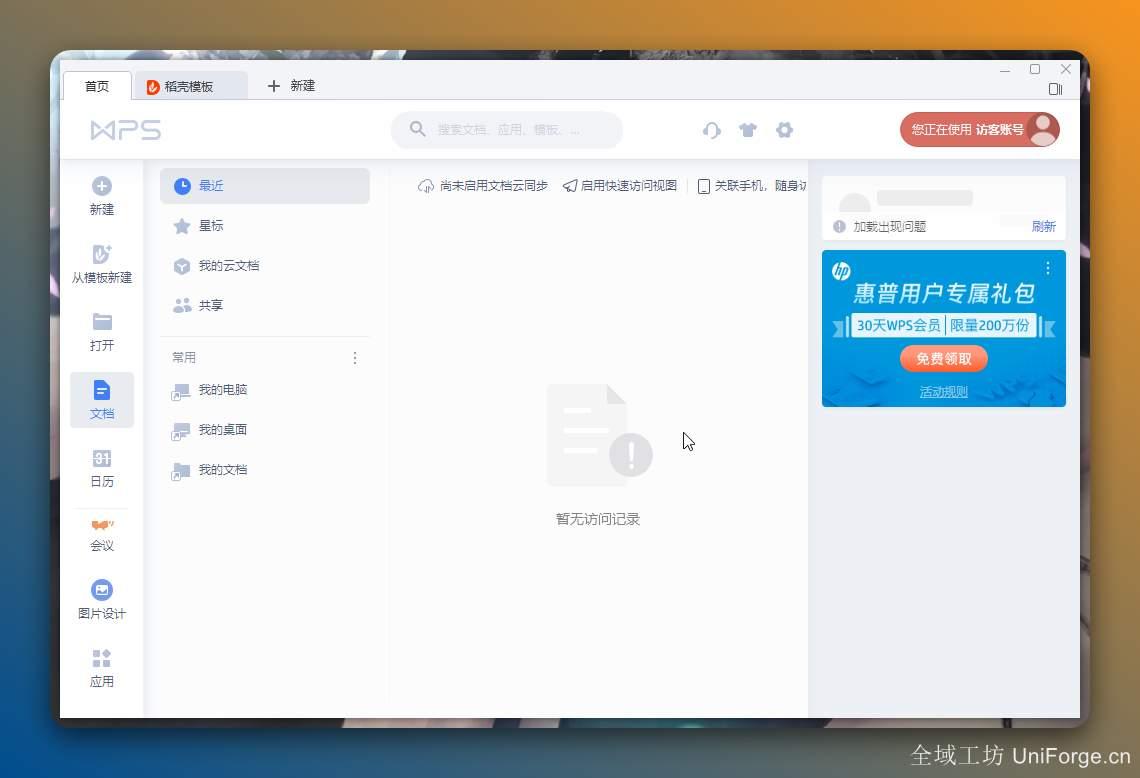


WPS Office 是咱们国产金山公司自主研发的办公软件套装,日常办公需要的打字写文档、做表格、制作幻灯片这些核心功能,它全都有,完全能满足学习、上班和个人日常使用需求。
功能特点
强大的文字处理:WPS文字兼容市面上绝大多数文档格式,像常见的DOC、DOCX、TXT文件都能直接打开编辑。软件自带海量免费模板,还自带错别字检查、段落格式调整、页面排版布局等实用功能,普通人做文档排版特别省心。
高效的表格处理:WPS表格支持各类数据格式录入,内置超多计算公式和图表样式。不管是简单记账,还是复杂的数据统计、运算分析都能搞定,还能把枯燥的数据做成直观图表,方便查看和对比。
专业的演示文稿:也就是大家常用的PPT制作功能,兼容各类幻灯片格式。自带丰富的动画效果和页面切换特效,还能自由插入图片、音频、视频等素材,轻松做出好看的商务汇报、教学课件。
便捷的PDF工具:不用额外安装PDF软件,WPS自带全套PDF工具箱。支持PDF阅读、编辑、合并拆分、加密保护,还能实现PDF和Word、Excel、PPT互相转换,也可以给PDF添加手写签名、标注注释,办公非常实用。
跨平台使用:适配市面上所有主流设备系统,包括电脑端Windows、macOS、Linux,手机端安卓、苹果iOS、鸿蒙系统。同一个文档可以多设备互通,电脑编辑、手机接着修改,随时随地都能用。
云服务支持:自带云文档存储空间,可以把文件存到云端备份,不怕电脑手机损坏丢失文件。联网就能随时打开编辑,还支持多人在线一起编辑文档,也能分享文件、设置查看和编辑权限,团队协作更方便。
应用场景
文档处理:平时写工作报告、商务合同、毕业论文、策划方案都很合适,团队工作还能借助云文档在线协同编辑,不用来回发送文件对接修改。
数据处理:可用来做数据统计、数据分析和图表可视化,非常适合财务做账、市场数据分析等岗位使用,也能和其他办公软件的数据互相导入兼容。
演示制作:适合制作商务汇报PPT、员工培训课件、学术演讲演示文稿,支持多种格式导出,方便投屏展示、线上发送分享。
移动办公:手机版专门针对外出使用做了优化,出差、开会没带电脑,也能随时查看、编辑文档,文件自动云端备份,不用担心文件丢失。
教育应用:老师可以用来编写教案、制作教学课件,在线给学生分享资料、互动学习;学生可以用来完成课后作业、整理学习资料、制作课堂演讲PPT。
软件安装步骤教程:
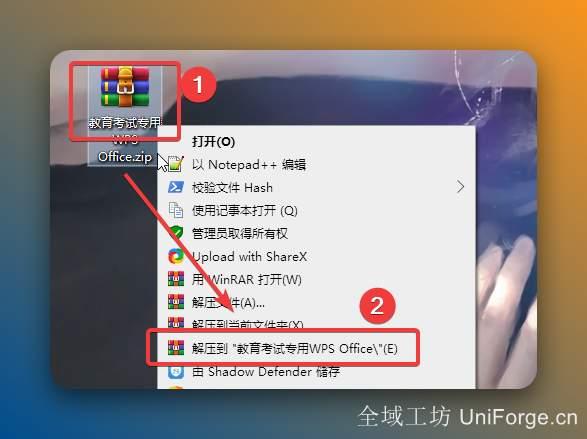
1.鼠标右击【教育考试专用WPS Office】压缩包(win11及以上系统需先点击“显示更多选项”)【解压到 教育考试专用WPS Office】。
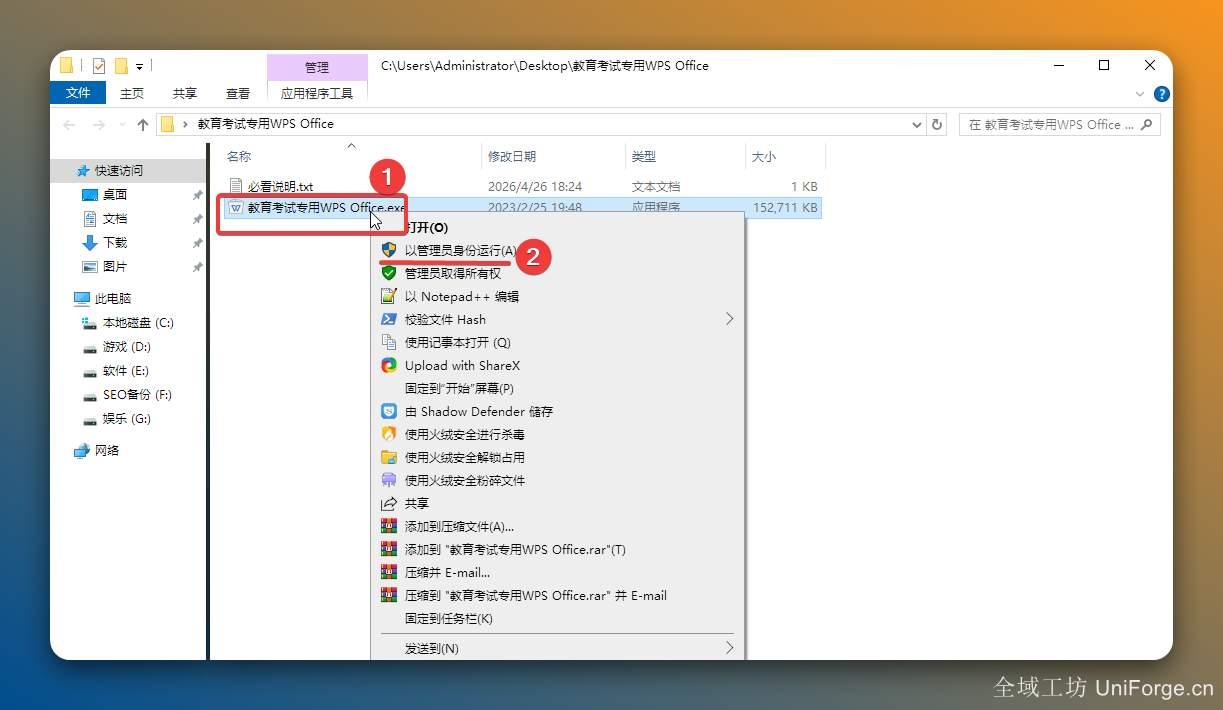
2.打开解压后的文件夹,鼠标右击【教育考试专用WPS Office】选择【以管理员身份运行】。
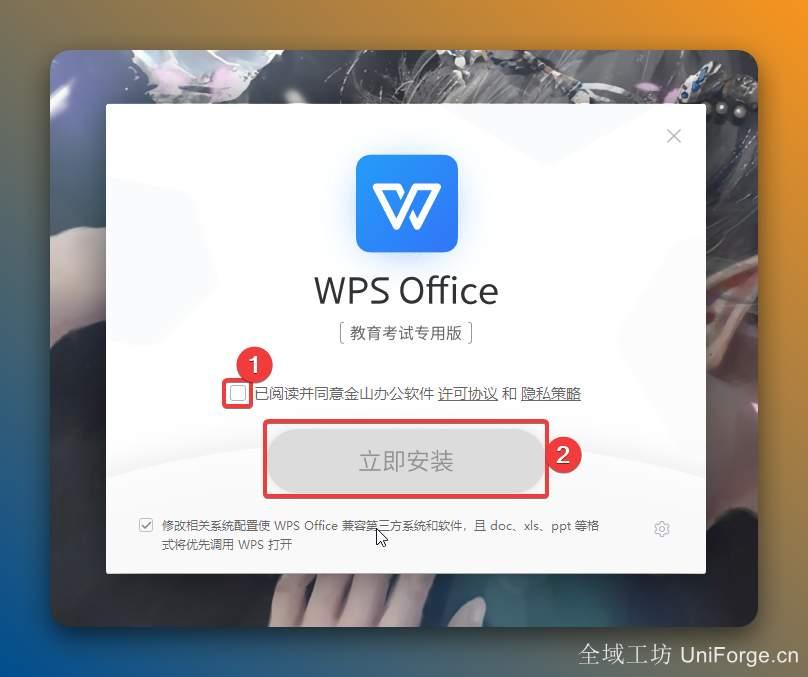
3.勾选【已阅读并同意……】,点击【立即安装】。
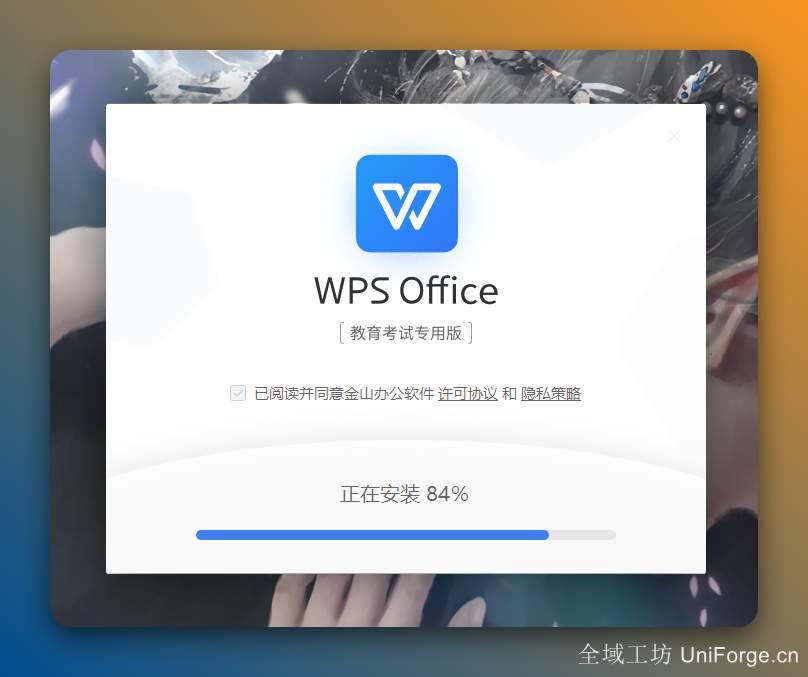
4.安装中……
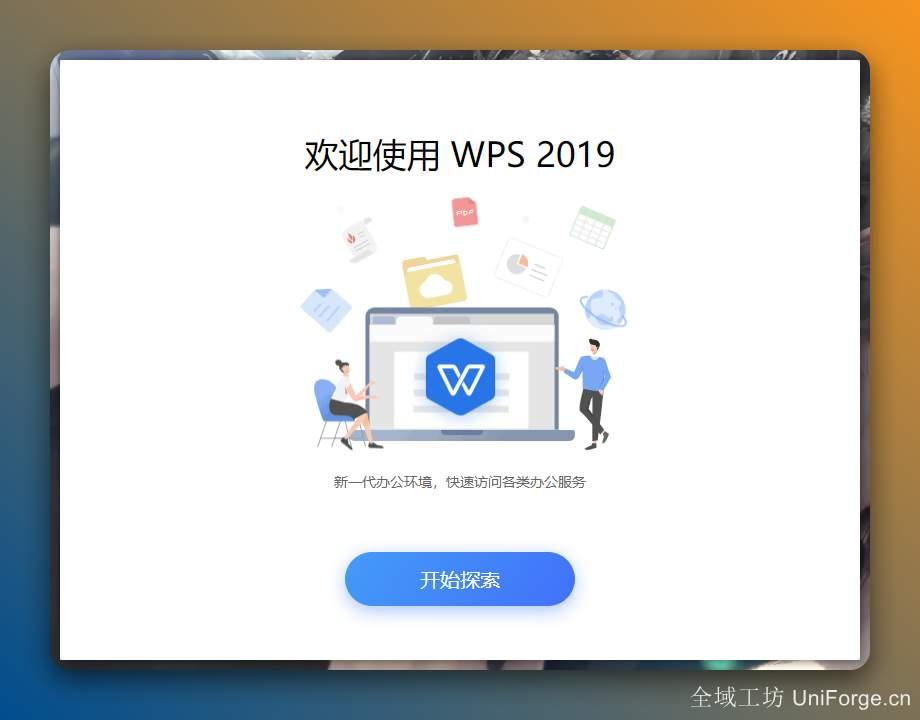
5.点击【开始探索】。
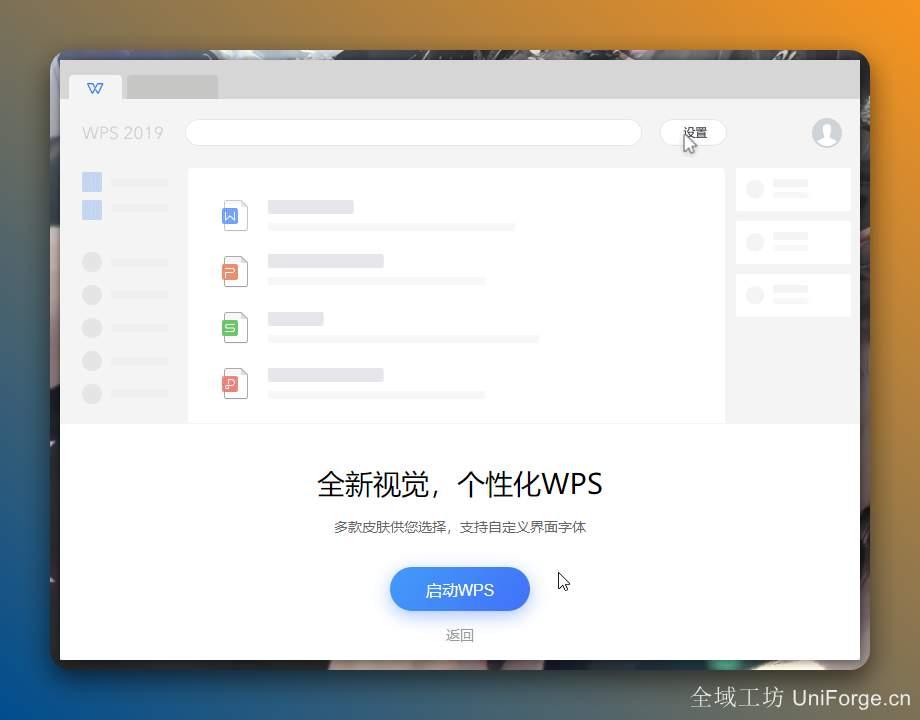
6.点击【启动WPS】。
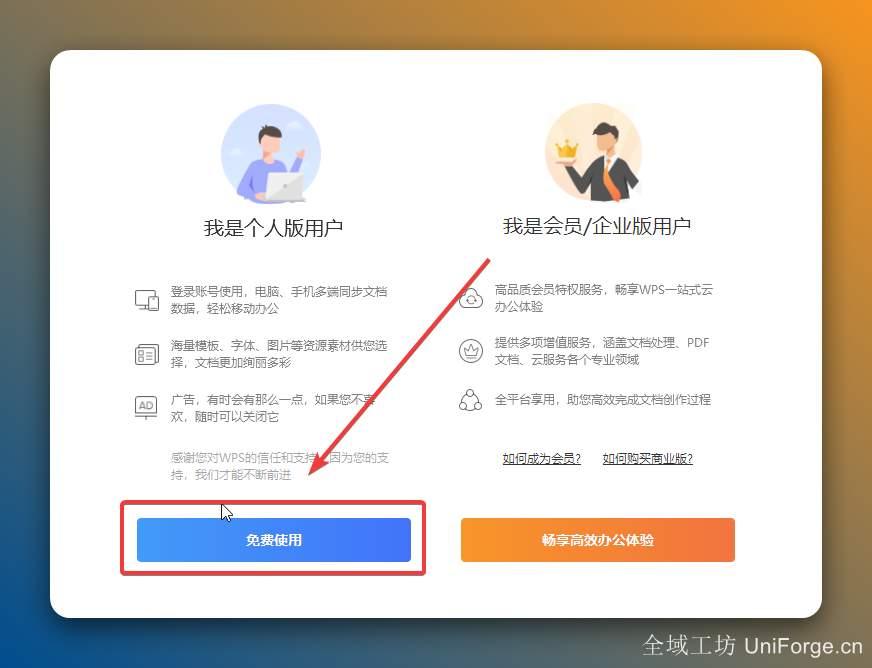
7.点击【免费用户】(可免费登录,也可直接关闭登录)。
8.安装成功!
评论(3条)
-
 来自:重庆妹纸 15分钟前相见恨晚!作为 办公软件 的深度用户,这种良心 办公软件 站不多了,这 WPS2019 完全不需要折腾,求置顶,让更多人看到。
 -
 来自:江西大叔 刚刚良心推荐啊,朋友圈刷到这个 WPS2019考试版,全网 办公软件 资源我就服这儿,搞定了,这个 WPS2019考试版 没弹窗,小白也能一分钟搞定。
 -
 来自:山东机友 15分钟前全网唯一能用的,本来都要放弃找 WPS2019 了,这里的 办公软件 频道确实专业,搞定了,这个 WPS2019 没弹窗,兄弟们直接冲就行!