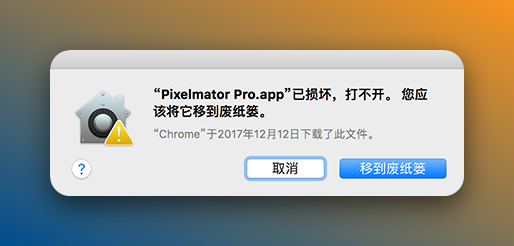
这并不是软件真的损坏了,而是因为苹果自带的隔离机制(Gatekeeper)阻挡了没有签名的外部应用。
第一步:开启“任何来源”选项
打开 Mac 的终端(Terminal),可以通过快捷键 Cmd + 空格键 搜索“终端”,然后复制并粘贴执行以下命令:
按下回车键(Enter),输入你的 Mac 电脑锁屏密码(注意:输入密码时屏幕上不会有任何显示,盲打完密码直接回车即可)。
第二步:如果开启后仍提示损坏(绕过隔离机制)
如果执行完上述命令依然提示损坏,请在终端中继续输入以下命令并按回车(注意:末尾有个空格):
重要:输入完上述命令并留出空格后,打开“应用程序”文件夹,把那个提示损坏的软件图标,用鼠标直接拖拽到终端窗口里面,最后按下回车键即可。
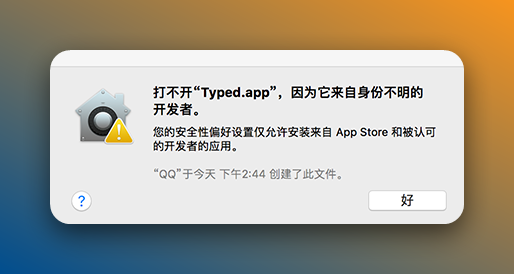
这是因为软件开发者没有在苹果开发者中心备案付费签名导致的提示。
无需终端的极速解决方法:
- 1. 不要双击直接打开。请在“应用程序”文件夹中,找到该软件图标。
- 2. 按住键盘上的 Control 键(不放),再用鼠标点击软件图标。
- 3. 在弹出的右键菜单里,点击首行的 “打开”。
- 4. 此时系统会弹出一个新窗口,询问你是否确认打开,点击 “仍要打开” 即可。之后直接双击便能正常启动。
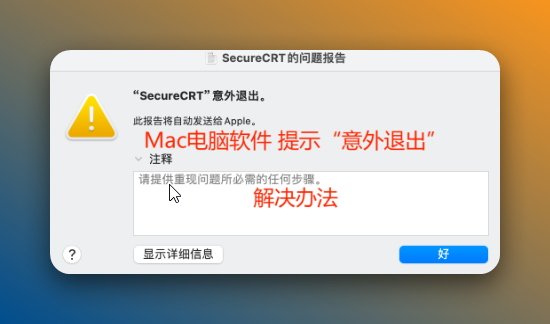
针对闪退问题(尤其是 M1/M2/M3 芯片的电脑运行老版本软件时):
方法一:开启 Rosetta 2 兼容转译(针对苹果芯片Mac)
- 1. 在“应用程序”文件夹中找到该软件图标,右键点击,选择 “显示简介”。
- 2. 在弹出的简介窗口中,勾选 “使用 Rosetta 打开” 选项。
- 3. 关闭简介窗口,重新双击打开软件即可。
方法二:对软件进行本地自签名
打开终端,输入以下命令(末尾有一个空格):
将应用程序里的软件图标拖入终端(自动补全路径),然后按回车完成签名修复。
“xxx”想访问您“下载”文件夹中的文件。
软件需要此权限来读取或保存您下载的内容。如果您点击“不允许”,软件可能会出现无法打开文件、保存失败或死机闪退的情况。
下载的互联网办公软件、剪辑软件往往需要手动授权文件夹读写权限。
正确的解决方法:
- 1. 点击屏幕左上角的 苹果图标,选择 “系统设置”。
- 2. 在左侧菜单找到 “隐私与安全性”,点击 “文件和文件夹” 或 “完全磁盘访问权限”。
- 3. 找到你需要使用的软件,将后面的开关切换为 开启状态,重新启动软件。
一些打包封装不规范的互联网软件(或由于签名过期的旧版安装包),在通过 Mac 系统内置的安装器向系统盘写入文件时,经常会由于权限被锁而报错。
强制运行安装法:
如果多次双击直接安装失败,我们可以利用终端控制台强行跳过检查进行绕过。打开终端,输入以下命令(注意结尾有个空格):
保持终端别关,把你的 `.pkg` 安装包文件拖进终端窗口里(会自动补全路径),接着在末尾再打一个空格,并追加指定安装目的地:
最终终端里的命令形式类似于:sudo installer -pkg /Users/desktop/setup.pkg -target /。最后按下回车键并输入你的 Mac 锁屏密码,终端就会强行帮你安装成功。