ZBrush 2026 中文破解版 3D雕刻建模软件
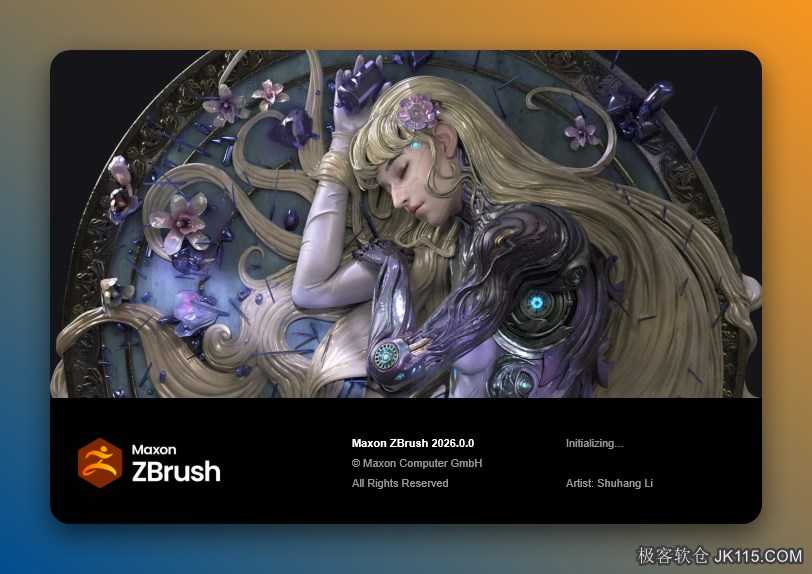


Maxon ZBrush 2026 是一款全面面向现代次世代游戏美术制作、电影视觉特效(VFX)、高精度手办模型雕刻以及全通用工业图形要素数据复核的高效实时数字雕刻与三维建模平台。该系统作为全球 3D 角色设计与数字内容创作(DCC)领域的支柱型重型解算控制台,在最新的 2026 内核架构中彻底重构了对多核通用处理器、异构 GPU 显卡加速架构及固态硬盘 I/O 读写总线的底层数据桥接技术。新版深度嵌入了全新智能推理拓扑管线、基于物理色彩科学驱动的自定义 PolyPaint 纹理控制总线以及现代高动态范围字形视口渲染网络,大幅提振了面向数十吉字节级大体量素材包一键输出、大数模并发调度时的系统底层稳定效率。以下为您详细介绍其核心架构与功能指标:
核心功能与官网技术升级
全面进化的实时数字雕刻内核 (Advanced Sculpting Engine):基于官网最新的解算模型,ZBrush 2026 深度重构了多边形细分与实时笔刷的底层着色内核。新版支持在视口中以极高的动态范围实时表现复杂的皮肤微观纹理、高精密机械硬表面拓扑以及真实的动态形变,数亿级面数下的操控响应速度和视口刷新效率提振数倍,彻底消除了以往版本在处理高密度黏土与复杂布线时的技术瓶颈。
次世代智能自动拓扑与动态细分重构 (ZRemesher & Dynamesh Evolution):底层完美契合大体量三维模型源文件物理底座。2026 内核引入了顶级的智能几何体剪辑矩阵,全面升级了高动态范围 ZRemesher 自动生成低面数均匀网格的计算逻辑。配合官网同步更新的实时动态细分网络,让高精密角色资产与次世代游戏载具的数字雕刻开发效能得到全面释放。
大容量资产多线程异步硬件加速 (Multi-Threaded Optimization):针对全新的特征树复用、大型场景文档视口网格渲染管道进行了专门的代码重构。在面对数百个复杂子工具(SubTool)、数亿计几何体面数场景并发调度时,能够合理分摊多核处理器功耗电平,智能识别并高精度保留模型细小脉络与纹理细节,有效杜绝由于高负荷造成的系统假死与闪退报错。
完全离线纯净架构与免联网特权封锁 (Pure Offline Architecture):采用正规企业批量特权证书封装,物理级锁死核心验证模块。彻底阻断了官方后台常驻的多余网络遥测、许可服务握手与行为日志上报。在不联网的物理隔离内网环境下亦能全速运行,保证输出的图像资产与 3D 资产无任何技术水印,显著降低了系统冷启动时的磁盘 I/O 读写负荷。
适用场景
次世代游戏角色模型与高精度影视手办雕刻:助力高端游戏工作室、影视特效表现工作室以及独立艺术家,利用全新升级的 ZBrush 2026 物理色彩科学与写实着色网络,在单机或中小型群集情况下,高效率产出高保真、具备极高动态范围的实时模型资产,极大缩短项目方案评审与归档交付周期。
跨平台异构数模协同与多工种数字化流转:功能覆盖大型美术外包工作室、游戏供应链管理端及商务策划团队,利用其顶级的多平台对齐机制、文本编解码技术及多维数据总线,在面对不同操作系统终端、繁复排版格式交互(如从 ZBrush、Substance 到 Maya/Max 或 Unreal Engine 5 的资产衔接)时提供坚实的元数据拓扑支撑,防止因特征冲突导致的项目交期滞后。
软件安装步骤教程:
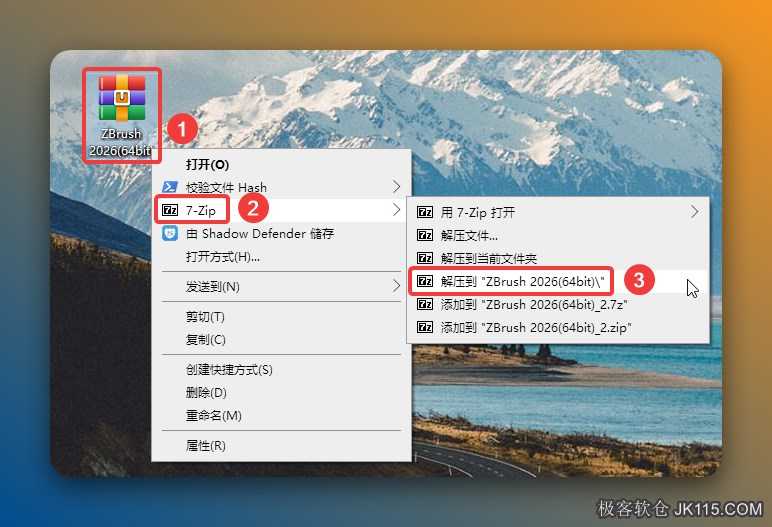
解压安装包:①鼠标右击【ZBrush 2026(64bit)】压缩包②选择电脑上安装的解压软件(如:7-zip压缩)③点击【解压到ZBrush 2026(64bit)】。
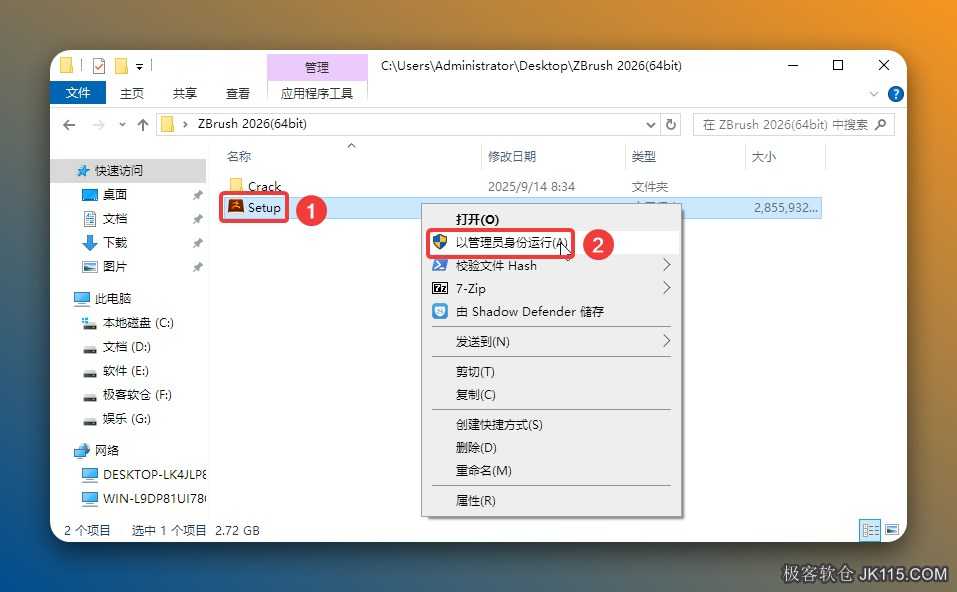
打开解压后的文件夹,鼠标右击【Setup】选择【以管理员身份运行】。
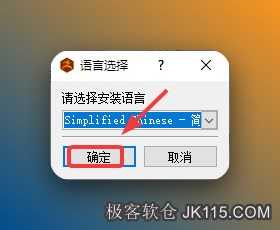
点击【确定】。
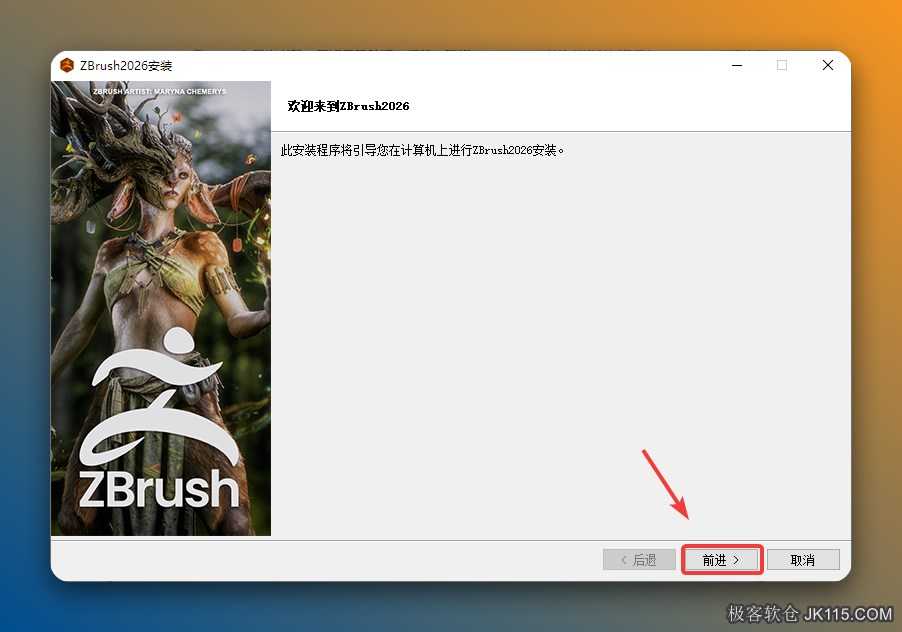
点击【前进】。
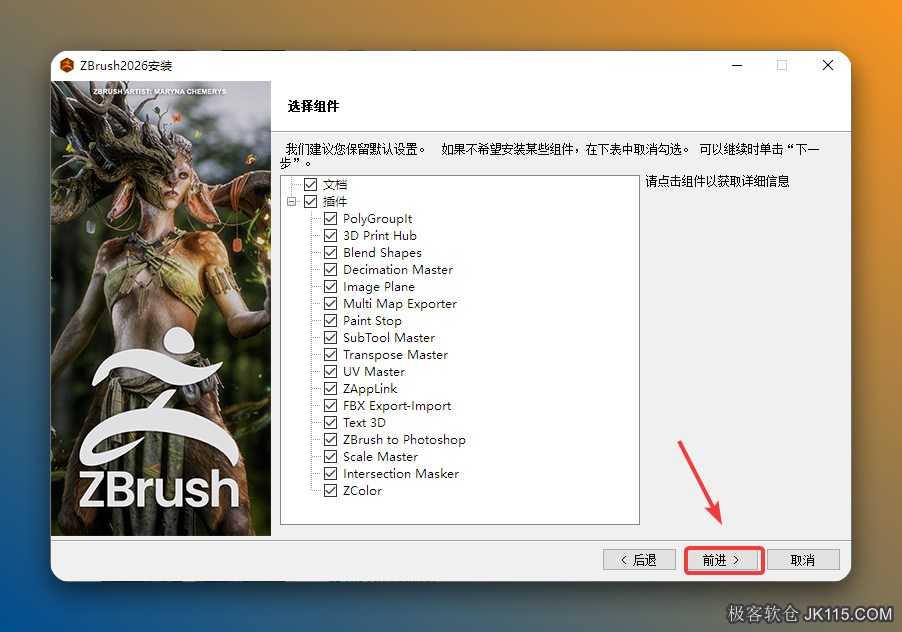
再次点击【前进】。
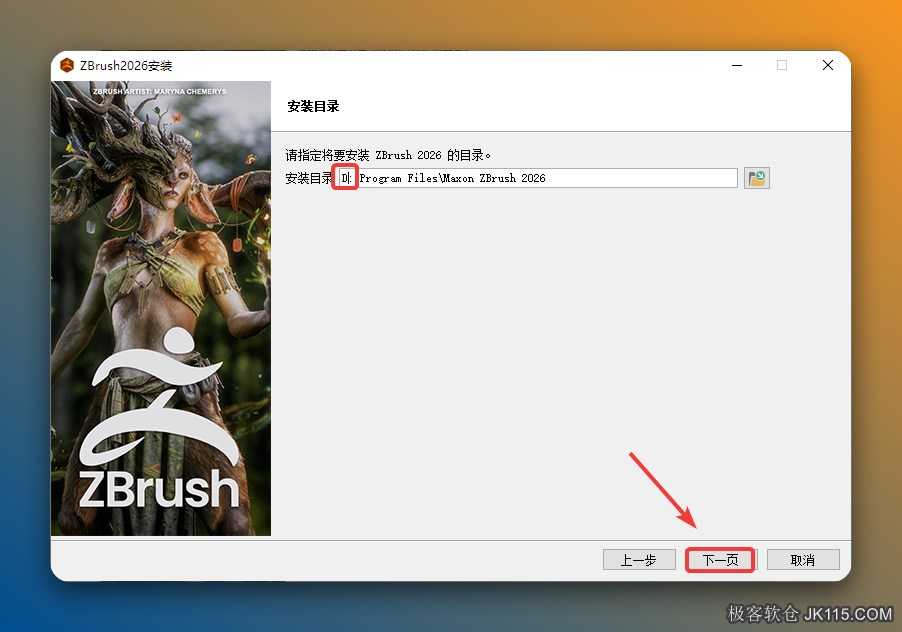
修改路径地址中的首字符C可更改安装位置(如:将C改为D表示安装到D盘),点击【下一页】。
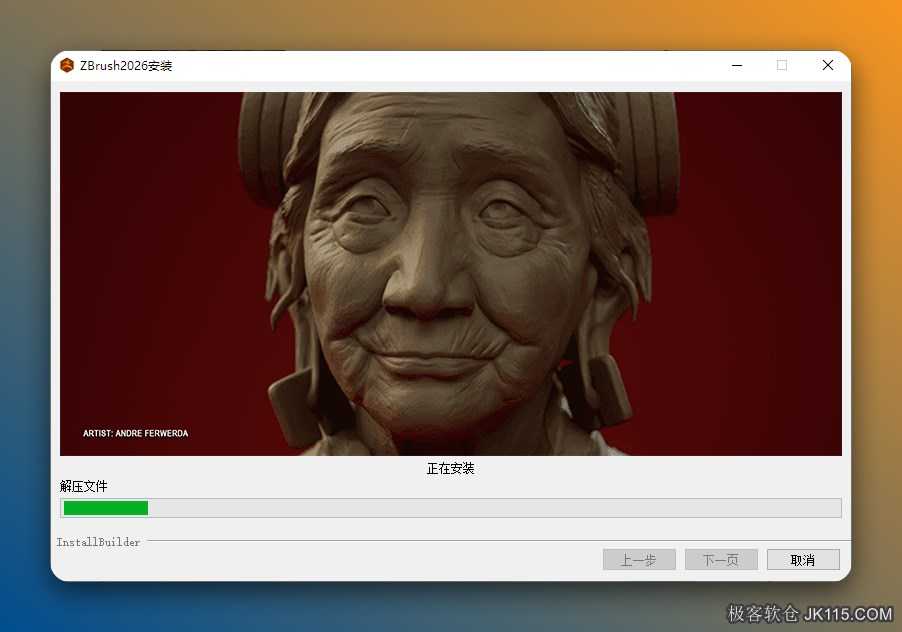
安装中...
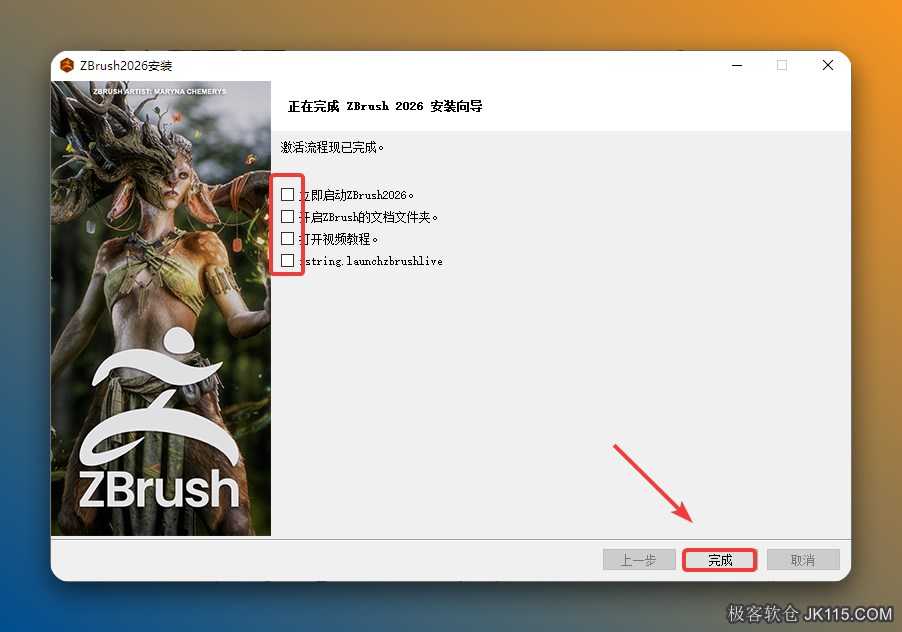
取消所有勾选项,点击【完成】。
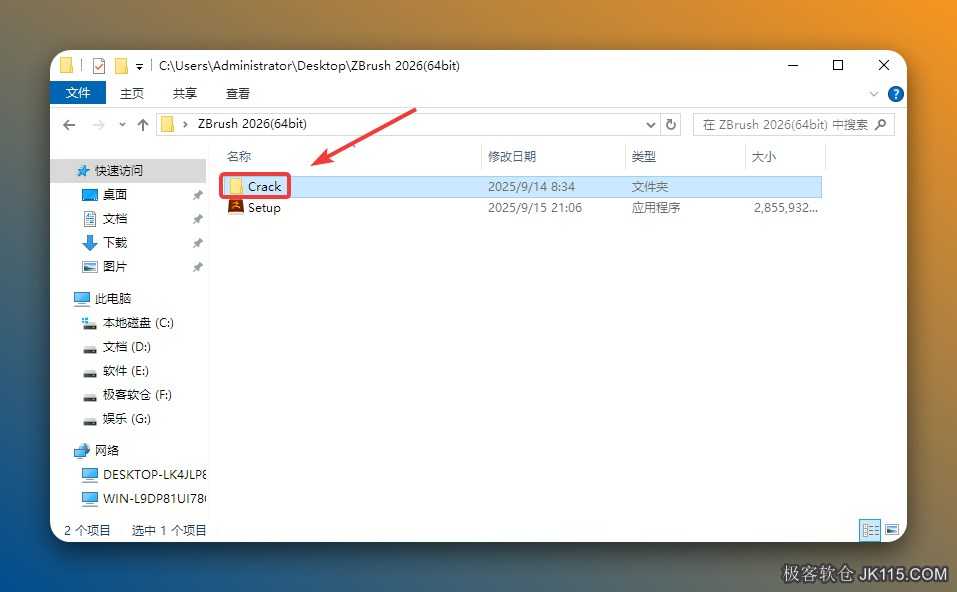
打开安装包解压后的【ZBrush 2026(64bit)】文件夹,双击打开【Crack】文件夹。
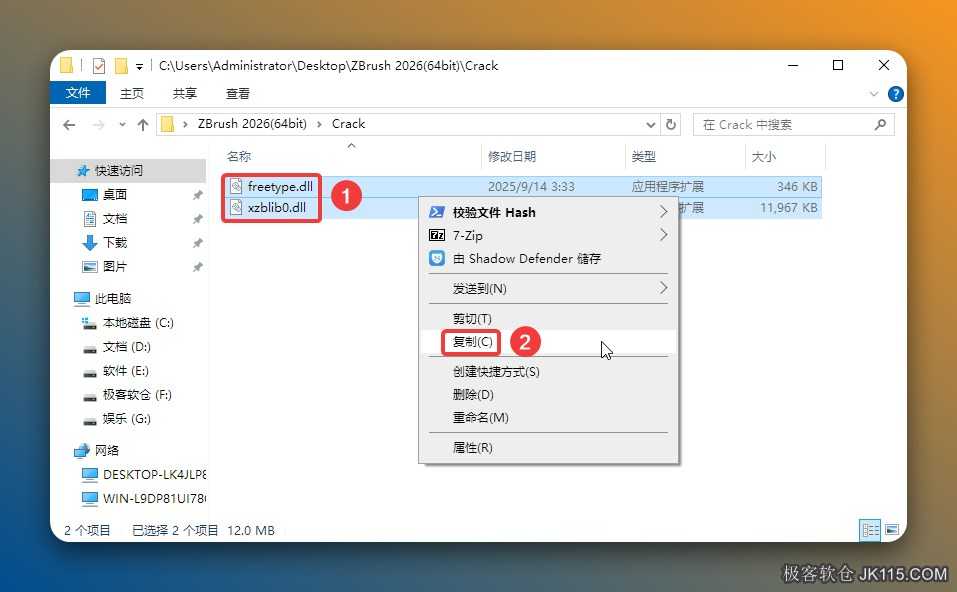
选中该文件夹中的两个文件鼠标右击选择【复制】。
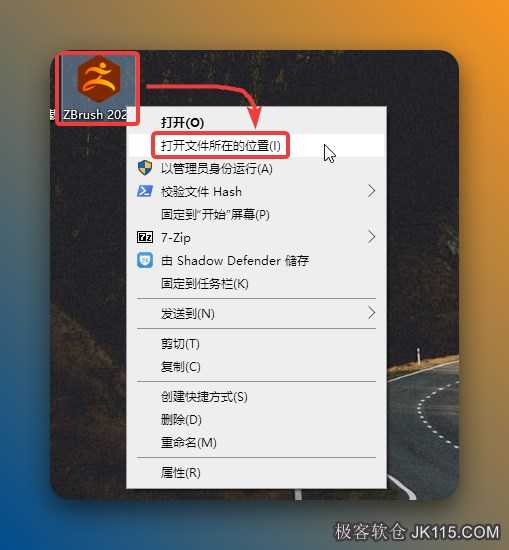
鼠标右击桌面【ZBrush...】图标选择【打开文件所在的位置】。
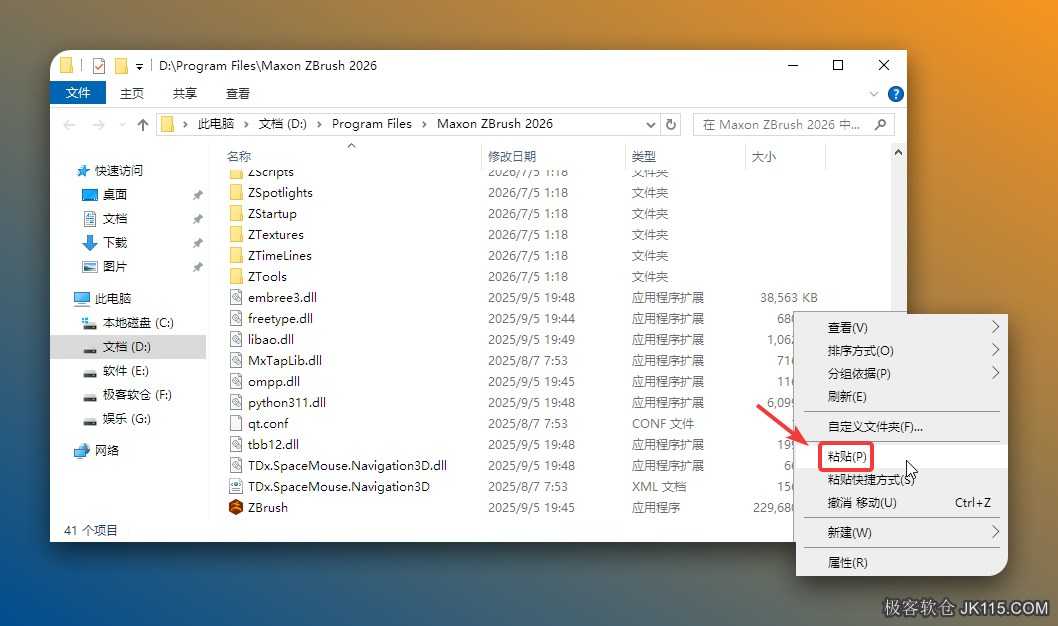
鼠标右击空白处选择【粘贴】。
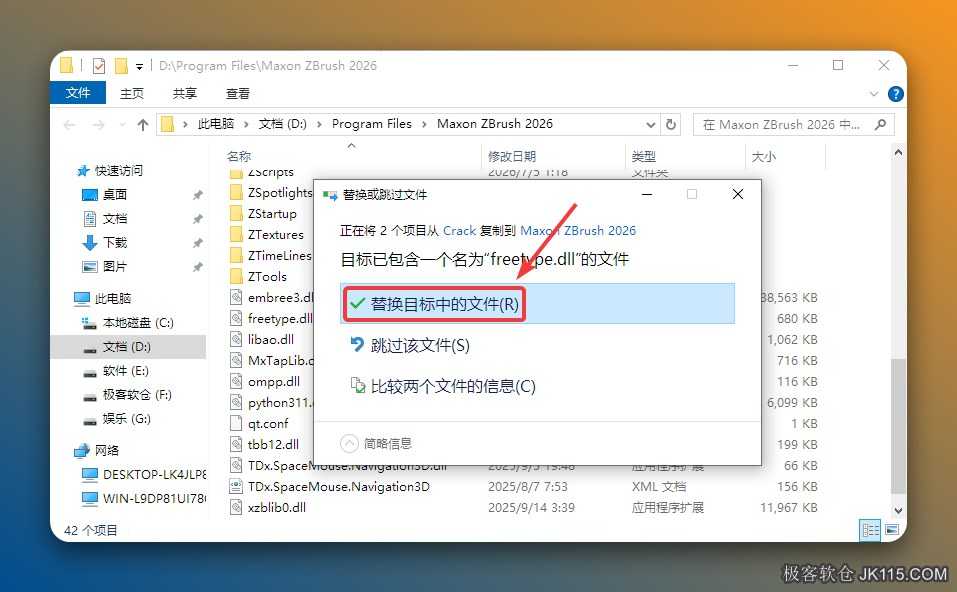
点击【替换目标中文件】。
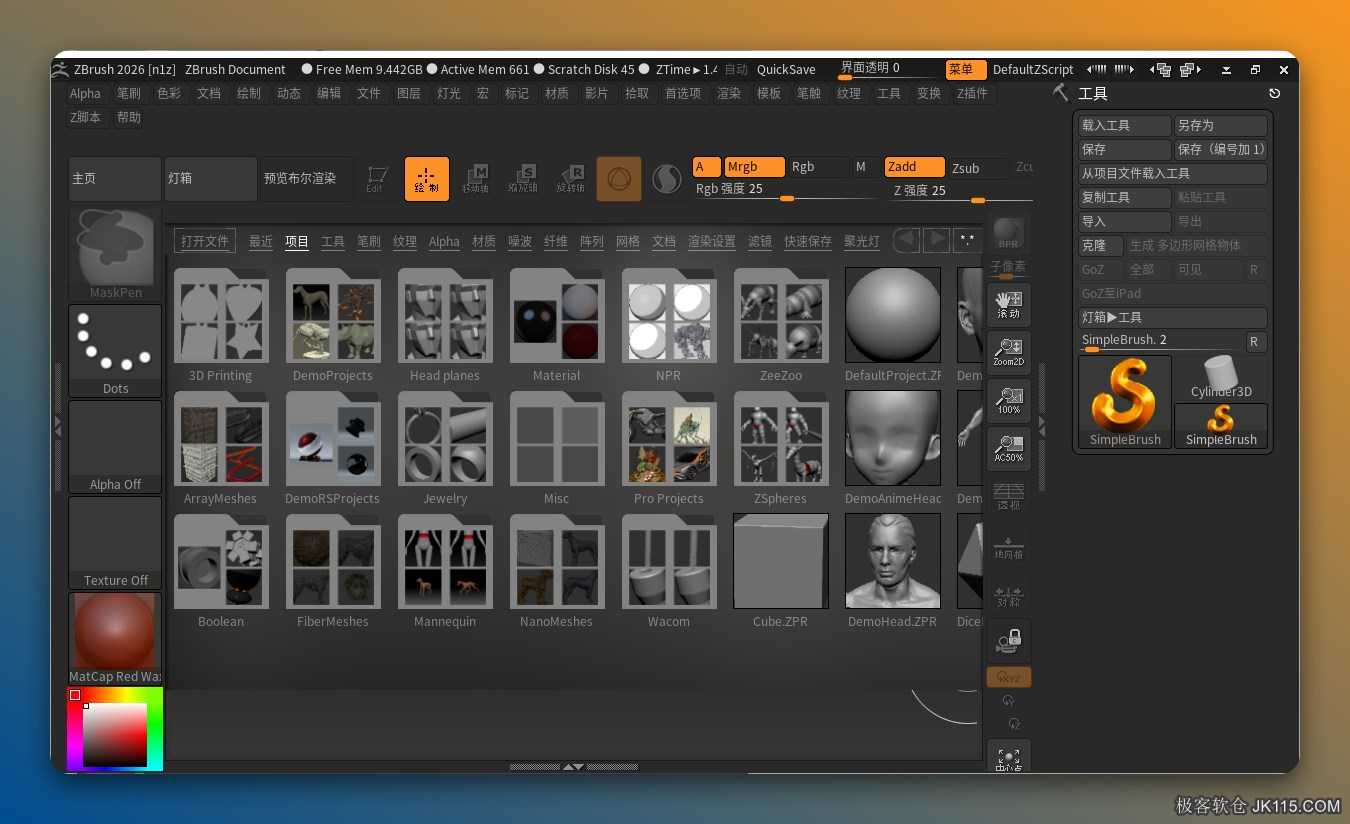
双击桌面【ZBrush 2026】图标启动软件即可。
评论(3条)
-
 来自:内蒙古网友 5分钟前相见恨晚!换了几个版本 3D设计 都不行,站长对 3D设计 的筛选很严,ZBrush2026 的功能完全够用了,兄弟们直接冲就行!
 -
 来自:海南老哥 15分钟前妈呀哭死,朋友圈刷到这个 ZBrush,发现这儿的资源最硬,ZBrush 这种全家桶功能很全,收藏了,以后常来。
 -
 来自:陕西老哥 2分钟前YYDS!抱着试试看的心态搜 ZBrush中文版,在这里找 ZBrush中文版 从没失望过,这 ZBrush中文版 完全不需要折腾,点个赞支持下辛苦的站长。